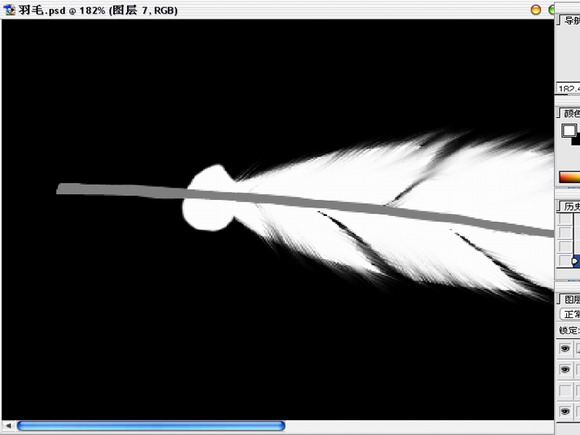
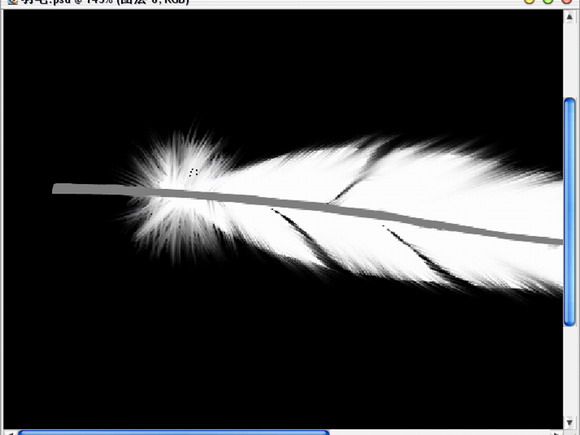
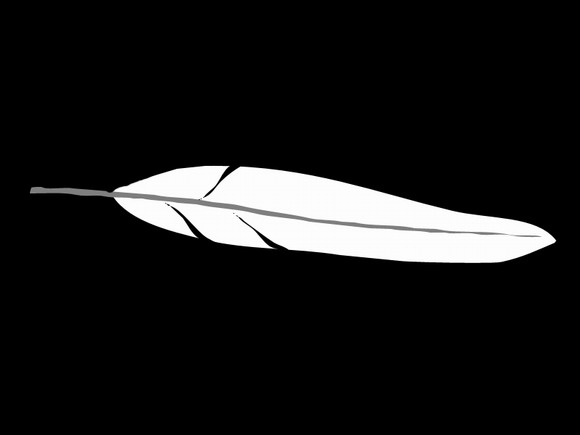
朋友要我做个羽毛效果出来,我找教程的时候发现网络上仅有的两种方法所制作出来的羽毛效果都太乱,真正的羽毛不会那么乱。因为不满意其效果,自己想了办法,也许方法比较难,但是我觉得至少效果好了很多。其实我们需要的只是耐心。 先来看一下完成效果。 首
然后按Ctrl点路径,转成选择,在羽毛的层上按Back Space删除,做出羽毛缺陷效果。
现在新建一个文档,背景透明,用放大镜放到最大。用1像素的硬笔(铅笔)随便点几点。然后编辑――自定义画笔,保存画笔。这个画笔将是以后画羽毛毛的工具。
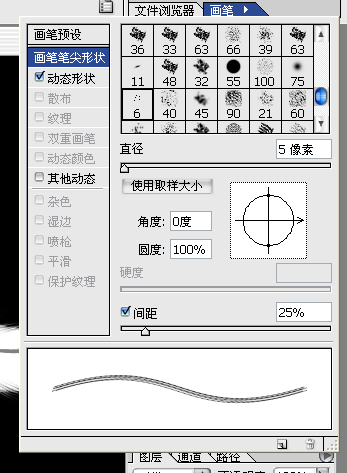
现在回到羽毛文档,用涂抹工具,模式为正常,强度在70到80之间比较适合。笔尖设置成刚才的自定义的画笔,直径为5到7之间,间距25,如图。
现在开始涂抹羽毛边缘。这里要细心、耐心,按照羽毛的走向来涂,不仅可以从里向外涂,也可以从外向里图,制造羽毛缺陷效果。
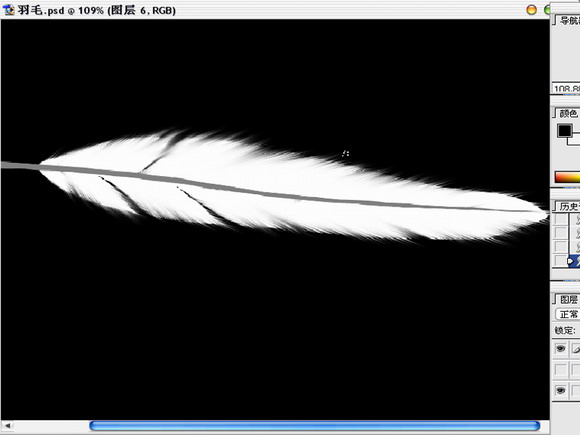
然后用画笔很随意的在羽毛根部涂上白色。