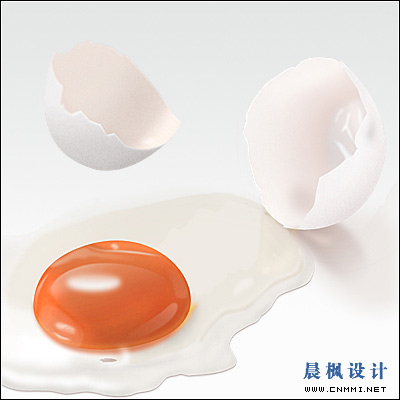
效果图 1.新建784*800背景为白色的画布,用钢笔勾出左侧蛋壳(为了方便以后的上色我把破碎的部分,和后面的部分分开来勾): 2.回到路径面板,按住Ctrl用鼠标单击“路径2”将“路径2‘转化成选区,然后同时按住Ctrl+Alt用鼠标单击“路径1”得到下面的选区: 3
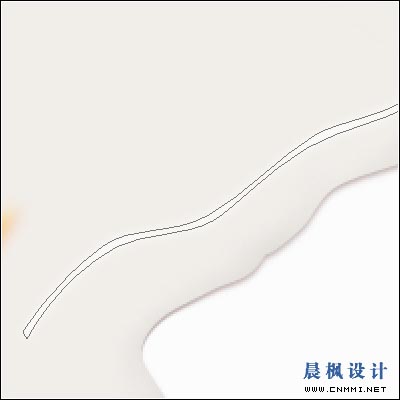
13.用钢笔工具勾高光路径转换成选区--白色填充--模糊--降低透明度:
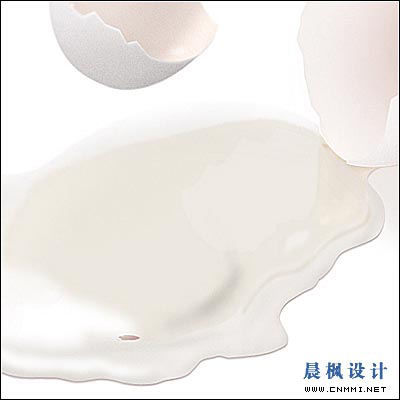
14.蛋青基本制作完毕:
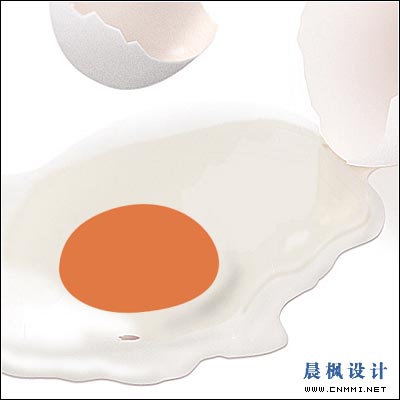
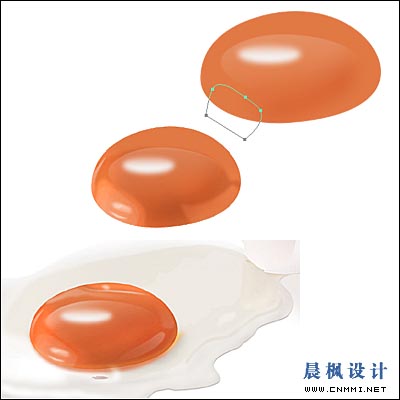
15.蛋黄:做出如下椭圆(R:225 G:121 B:68)
16.作出蛋黄的高光效果。这里需要认真仔细,方法其实很简单,钢笔勾路径--转换选区--白色填充--“加深减淡”工具涂抹--模糊--降低透明度,不行可以Ctrl+Z.
17.最后的工作是为蛋壳加上阴影,细节方面再处理下,最终效果如下: