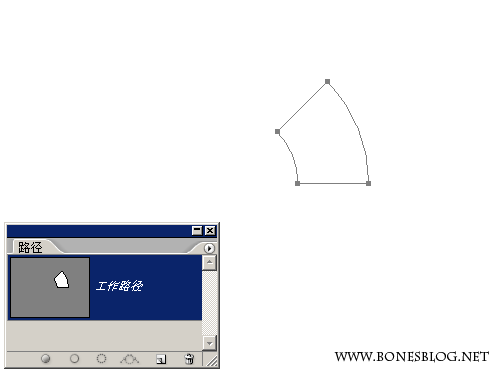
选择工具箱中的椭圆工具,在工具选项栏中设定如下图所示(注意这里选择的是“路径”按钮选项) 在画布上单击,就会得到一个10cm×10cm的正圆形路径 在工具箱中选择直接选择工具(白色箭头),将最底端的锚点选中 按下“DEL”键,将这个锚点删除 在工具箱中选
将这两组路径进行对齐
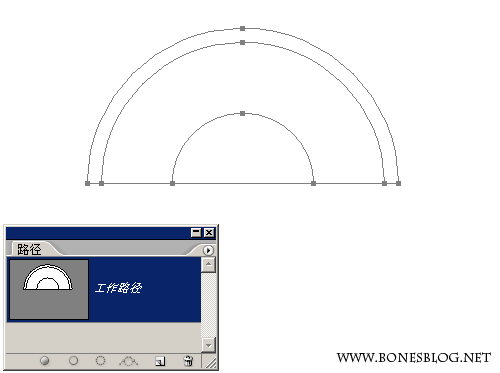
使用路径选择工具,将里面的路径选中,按下Ctrl+T(自由变换)命令,旋转135°角
注意:在这里需要将选中的中心点往下意(红色箭头位置表示)
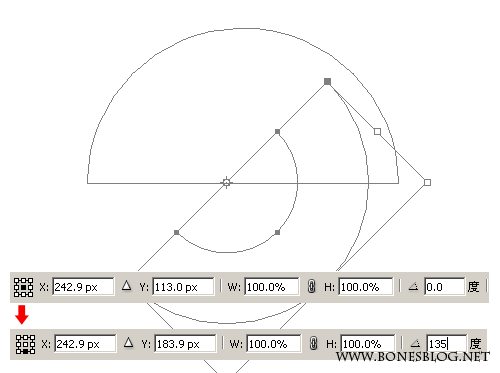
按下回车键,确认变换。

使用路径选择工具,将外部的半圆选中。并在工具选项栏中将其设定为“交叉形状区域”按钮
注意:如果不知道用那个按钮,可以通过试验,在路径调板的缩略图能变成下图中所示的形状,即认为选对了按钮
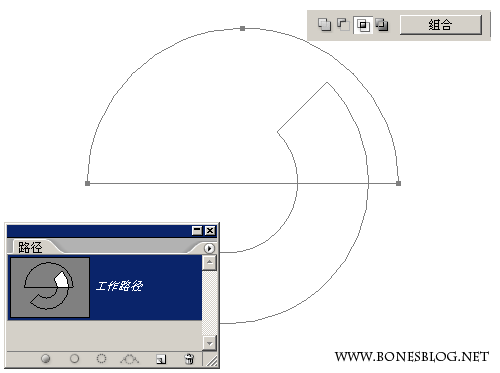
将两个路径一并选中

单击“组合”按钮,即可完成这个精确的扇形的制作。