
-

-

Photoshop制作炫酷的金属字
本文的文字效果都是用图层样式来完成的。首先选择好想要的文字,然后用多个图层样式,分别加上纹理、渐变、描边、投影、发光效果等;最后在底部加上适合的边框和背景。 最终效- 7.3k
- 0
-
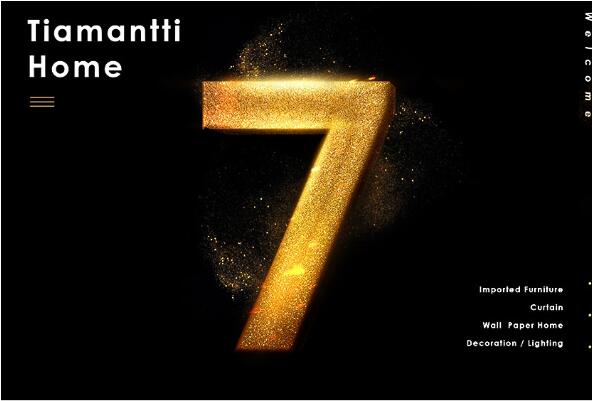
PS打造金光闪耀砂粒金属字
我们要制作的金属字效果更有点类似于流沙金的效果,给人的感觉更科幻一些,希望大家可以喜欢。 在PS中打出7插入下载好的纹理,纹理可以在网上搜索下载。 设置图层样式,描边样- 2.3k
- 0
-
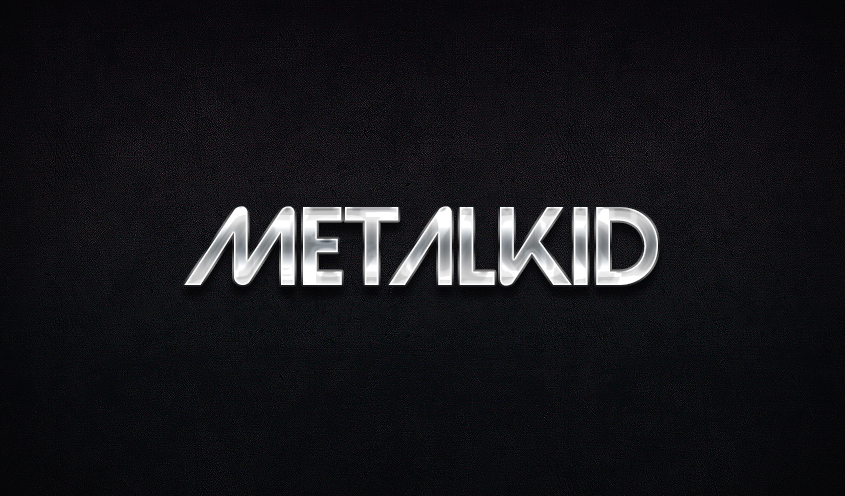
利用PS图层样式制作金属字效果
原教程是由来自拥有超过15年经验的平面设计师 Enrique Elicabe 的分享!P大点S的笔碳之师翻译重制! 在这个教程中,我们将向大家解释,如何使用 Photoshop 中的图层样式,快速创建一个金- 4.5k
- 0
-
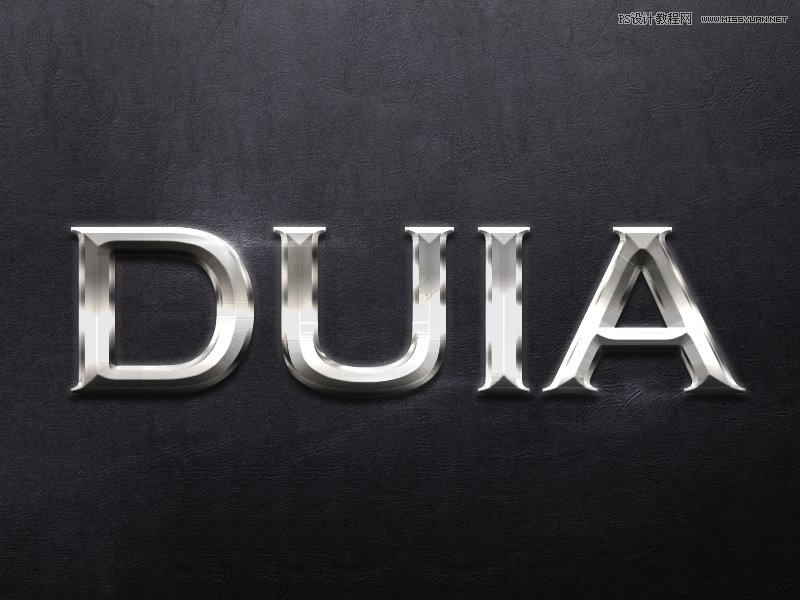
PS打造3D银色金属字效果
今天我们讲述一下金属字的制作过程,主要使用PS图层样式来完成,希望朋友让我们一起来学习吧。 先看看效果图: 首先需要一张深色的背景图,可以选择某种质感,最好是皮质,能使- 3k
- 0
-
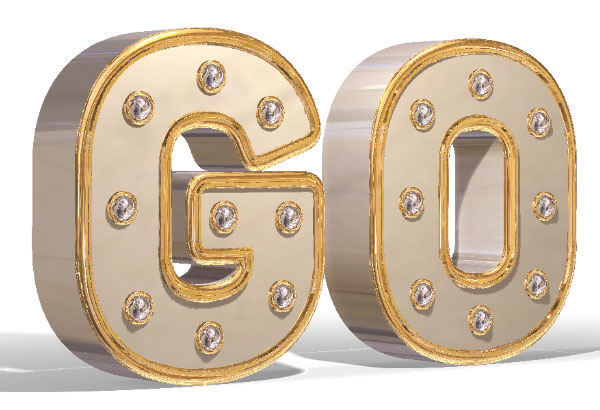
用PS中的3D功能制作金属材质的文字
PS中的3D功能很多同学不太会用,其实用对3D功能可以帮同学们在设计上制作出很多惊艳的作品,本篇教程通过PS中的3D功能制作一款金属质感的文字,教程是翻译教程,文中翻译的整体操- 2.1k
- 0
-

PS制作黄金质感金属艺术字
教程教程的过程非常的详细,主要使用图层样式来完成的,感兴趣的朋友可以一起来学习! 先看看效果图 01、打开PS,打开背景图片,选择Impact字体,尺寸250PX,打MISS,调整好位置 02、双- 1.3k
- 0
-

PS制作清新背景的质感金属字
本篇教程十分简单,但是效果却很棒,通过简单文字图层样式以及图层混合模式的应用,来制作一张清新感十足的壁纸,文字同学们可以自己编辑,把方法学会就可以,这样在具体操作- 1.1k
- 0
-

Photoshop制作细腻的复古锈迹金属字
锈迹金属字制作比较简单,前期找一些锈迹的纹理素材并定义成图案;然后在设置图层样式的时候把图案应用到文字上面,就可以得到初步的锈迹字;后期再用图层样式加上浮雕、高光- 5k
- 0
-

Photoshop制作超酷的复古金色金属字
本文的文字效果总共用了四个图层:底部的图层控制文字投影;中间的两个文字图层控制文字金属质感;顶部的文字控制文字边缘的金属质感。 最终效果 1、打开PS软件,按Ctrl + N 新建画- 4.3k
- 0
-
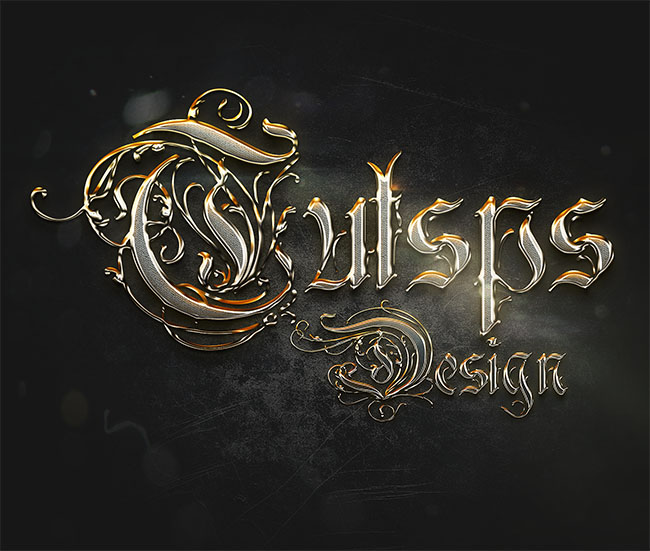
PS利用图层样式制作华丽的发光金属字
作者制作金属字的时候也用到多个图层叠加,底层用图层样式做出初步的浮雕及描边效果等;然后把文字复制,清除样式后再设置一些纹理及高光等,再把填充改为0%,就可以得到较为复- 9.4k
- 0
-
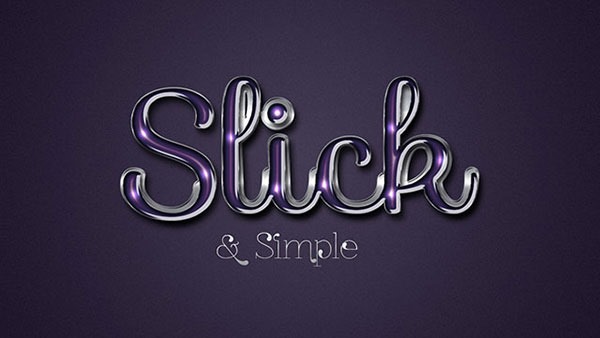
Photoshop制作时尚的发光金属边框字
用图层样式制作文字效果,我们就得非常用心,从渐变设置、等高线、描边,纹理等各个方面入手,尝试不用的参数得到最理想的效果。用一个图层不够好的可以用多个图层的图层样式- 8.9k
- 0
-

用PS快速打造金属光泽字体
工具:Adobe Photoshop 难易度:新手 耗时:25分钟 最终成果 源文件下载 所需素材 字体 Pieces of Eight 金属图案 Metal Patterns 条纹图案 (源文件中) 背景图像 (源文件中) 步骤1 工欲善其事,必先利- 23.3k
- 0
-

Photoshop制作个性黄褐金属纹理字
金属纹理字制作并不复杂。大致分为两个部分,金属字字及纹理部分。金属字用图层样式来做,纹理部分则用相关的纹理素材叠加即可。 最终效果 1、新建文件:设定宽和高为700像素,- 9.4k
- 0
-
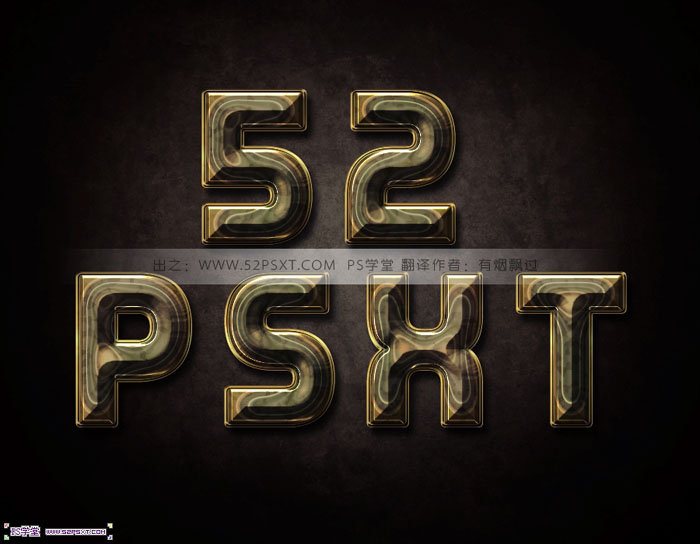
利用图层样式及渐变制作个性的条纹金属字
本教程的字体效果非常有个性。作者制作的时候也非常细心,在使用外发光及内方法的时候用了一些有层次的金属渐变,这样做出的质感非常细腻。 最终效果 点小图查看大图 1、新建900*700px大小的文档吗,设置前景色为#4b4133,背景色为 #190500,拉径向渐变。 2- 7.3k
- 0
-
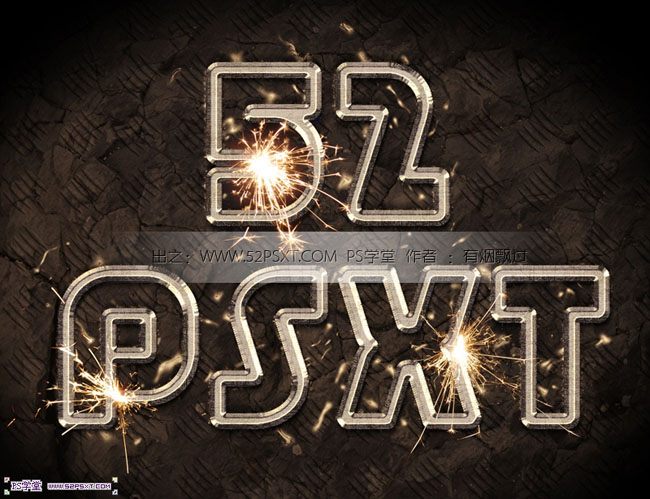
Photoshop打造超酷的金属火花字
本教程文字效果制作过程较为复杂,需要制作的部分较多:如背景、镂空字、金属浮雕、火花等。镂空字及火花部分有点复杂,需要根据作者的提示慢慢设置参数,制作的时候一定要有耐心。 最终效果 点小图查看大图 1、新建1024*786px大小的文档,拉径向渐变,颜色- 12.1k
- 0
-

Photoshop制作表面发蓝光的金属字
本教程大致分为三部分来制作,首先是背景部分,如果自己有合适的素材可直接使用纹理素材。然后是金属字部分的制作,用图层样式来完成。最后就是文字的发光及纹理的制作,需要自己慢慢去渲染。 最终效果 1、首先创建一个新的图片,我使用的尺寸是1920*1080,- 53.2k
- 0
-

Photoshop锈蚀金属字制作
本例中我们用Photoshop的滤镜组合来制作一块老旧锈蚀金属字 1、在photoshop中建新文件,设置大小200X200,72dpi,用文本工具输入一个字母,使用255point大小,如图所示。 2、再建立一个新层,用白色填充,然后使用滤镜 FilterRenderDifference Clouds。 3、- 5.1k
- 0
-

Illustrator制作金属字
500) {this.resized=true; this.width=500;}" border=0> 使用文字工具建立如图文字 500) {this.resized=true; this.width=500;}" border=0> 执行“文字创建轮廓”命令 500) {this.resized=true; this.width=500;}" bord…- 10.9k
- 0
金属字


-
¥优惠劵使用时效:无法使用使用时效:
之前
使用时效:永久有效优惠劵ID:×