
-

湿边画笔打造超酷光效
先发一些效果给大家看看: 上面这些效果都用到了画笔设置中的一个重要选项-----湿边,湿边选项是将笔刷的边缘颜色加深,看起来就如同水彩笔效果一样。利用它可以做出很多效果,如:星球、光环、墨渍、水黑画等等,今天我用宇宙空间的例子着重来讲一下湿边的应该- 5.1k
- 0
-
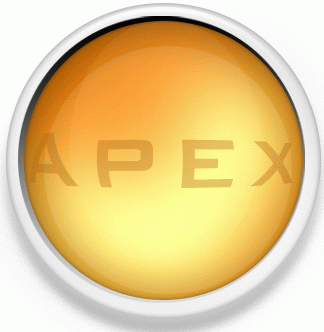
Ps质感圆形按钮制作
这是 Pixel Apex 的一个质感圆形按钮教程。主要应用了Photoshop的图层样式实现。善加利用图层样式,我们可以得到许多类似的漂亮图形效果。下面是本实例最终完成的效果: 步骤一:首先打开Adobe Photoshop并设置文档宽度和高度为800×800。完成后,点击“视图- 4.6k
- 0
-
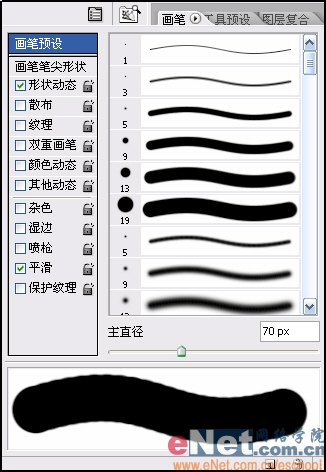
Photoshop画笔面板的小秘密
在Photoshop的画笔面板中,我们可以选择预设画笔,设置画笔的形状动态、散布、纹理等等属性,从而能够变幻出无穷多种画笔。这些大家都知道,自然不消多说。 这里要说的是画笔面板中隐藏的一个小秘密,其实如果是比较细心的朋友,或许早就已经发现了。且让我- 1.7k
- 0
-

Photoshop基础知识之画笔工具的使用
现在我们按下 〖B〗 从工具栏选择画笔工具,如果选中了铅笔就 〖SHIFT B〗 切换到画笔。然后按下 〖D〗 ,它的作用是将颜色设置为默认的前景黑色、背景白色。也可以点击工具栏颜色区的默认按钮(下左图红色箭头处)。点击蓝色箭头处将交换前景和背景色,如果现- 8k
- 0
画笔


-
¥优惠劵使用时效:无法使用使用时效:
之前
使用时效:永久有效优惠劵ID:×