
-
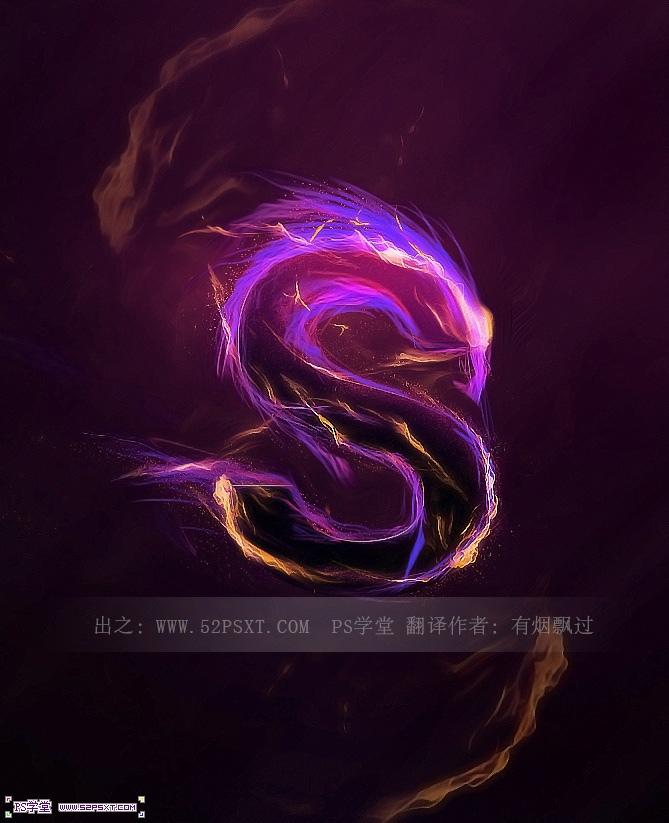
PS制作梦幻紫色火焰文字特效
手工制作火焰字最大的优点就是效果逼真,不过过程比较费时,细小的火焰等都需要一条一条画出来,文字较多的话是比较麻烦的。画好火焰后,局部再用火焰素材点缀一下即可。最终- 7.5k
- 0
-

Photoshop制作高反光瓷质文字
最终效果 一、 如何创建背景 1、创建一个新的900 x 675px文档。将前景颜色设置为#2c353c,将背景颜色设置为#191919。选择 渐变工具,选择 前景到背景渐变填充,然后单击 线性渐变图标。- 916
- 0
-

PS制作绿叶包裹的艺术文字效果
教程主要使用图层样式来完成,然后使用绿叶的素材作为文字的外观装饰,推荐给朋友学习,希望大家可以喜欢。 先看看效果图: 1. 如何创建背景 步骤1 使用以下设置创建新文档: 名称- 1.6k
- 0
-

PS制作立体LED阵列灯牌文字
本教程将向您展示如何使用Photoshop的3D工具和设置,以及几个纹理和图像以及调整图层和滤镜,创建一个明亮的立体字灯牌。 先看看效果图 1.如何创建和定义简单模式 步骤1 使用Backgr- 2.7k
- 0
-
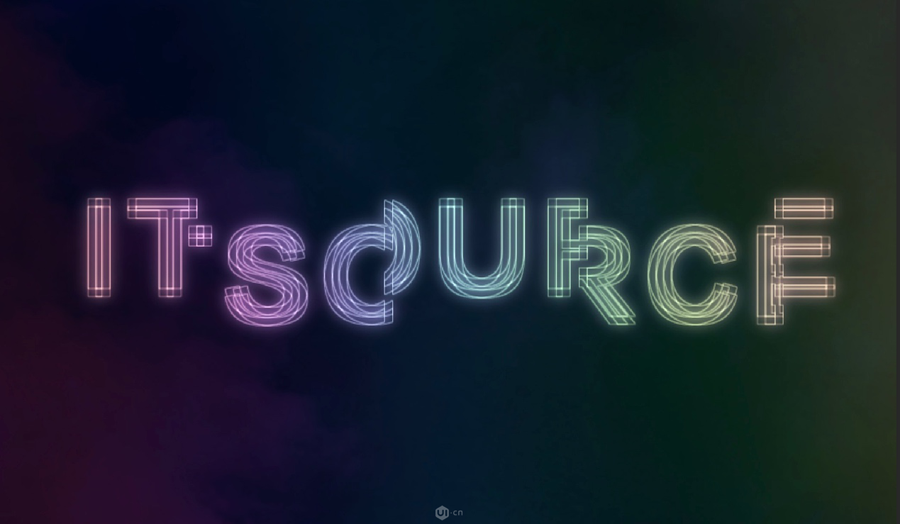
PS制作彩色渐变霓虹线条文字
本教程主要使用Photoshop制作霓虹光效主题的艺术字,我们就可以运用到这种渐变的霓虹灯效果的设计了,推荐给思缘的朋友学习,希望大家可以喜欢。 随着渐变的再次回归,我们发现流- 1.9k
- 0
-
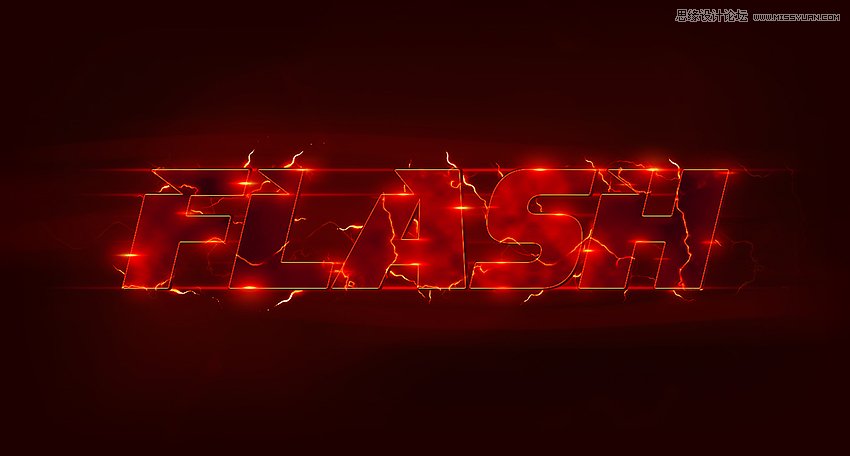
PS制作红色光影闪电文字特效
今天这种文字的效果在一些电影和科幻类的海报中比较常见,文字的制作过程主要通过图层样式来完成的,然后使用特定的闪电笔刷和图案等背景来完成,推荐给朋友学习,希望大家可- 1.5k
- 0
-

Photoshop制作清新的布艺文字
效果字制作非常有创意,文字主体部分都是布纹,边缘都是缝纫线,看起来就像是缝制的;同时文字中间加入了一些其它颜色的布纹装饰,文字效果就显得很活泼。 最终效果 1、打开p- 23.8k
- 0
-

可爱的布艺文字特效教程
在这里咱们就不多加讨论字体的来源定义了,谈谈制作文字特效显得更加直观些。还有什么是比自己用photoshop制作文字更有前途的呢?吼吼~只需要有一点时间和精力,你就可以把几乎所- 8k
- 0
-

Photoshop打造夜光霓虹文字特效
本PS教程讲述用Photoshop打造霓虹字体特效。本PS教程属于初级教程。 最终效果图 图0 1、选择文件/新建菜单,打开新建或者Ctrl+N对话框名称为:PS打造霓虹特效字体,宽度:为800像素,高- 6.4k
- 0
-
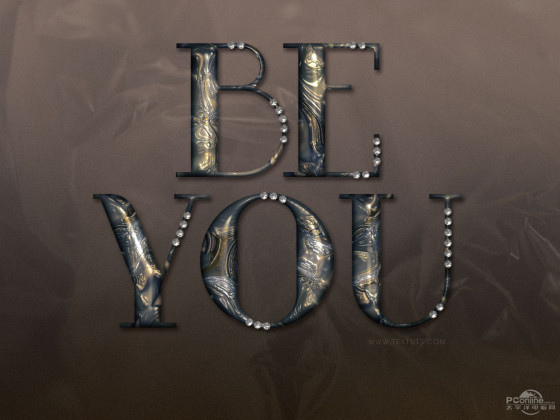
Photoshop制作釉光嵌钻文字特效
本次PS教程将介绍如何使用Photoshop制作釉光嵌钻文字特效,制作起来不是很难,通过简单的图层样式调整即可,如果你感兴趣可以和我一起制作。 最终效果图 图0 1.创建一个1152*864像素的- 3.9k
- 0
-

PS打造梦幻烟火文字特效
这篇PS教程给大家带来的是Photoshop打造梦幻瑰丽的烟火文字特效。PS教程中的文字特效并不复杂,用简单的样式就可以做出来。不过装饰部分制作就要复杂很多,其中包括背景部分的光点- 6.3k
- 0
-

Photoshop制作神秘的海洋文字特效
在这篇photoshop教程中,我将为大家介绍如何在photoshop中创造一个神秘色彩的海洋文字特效。教程的步骤有点繁琐,需要大家细心制作。 单击下载: 烟雾笔刷 最终效果图: 素材: 1、创建一个新文件,大小为1200px*770px,填充黑色,然后打开“海洋”素材并粘- 5.6k
- 0
-

Photoshop文字特效教程:飘逸时尚的文字
本教程的文字看上去非常飘逸,时尚。制作过程也比较简单:先打好文字,适当给文字加上彩色边框和发光效果。然后用一些烟雾等笔刷装饰文字即可。 最终效果 1、首先创建一个新文档,尺寸为1440*900px,然后填充背景色为黑色,如图所示。 2、使用文字工具要图片- 9.2k
- 0
-
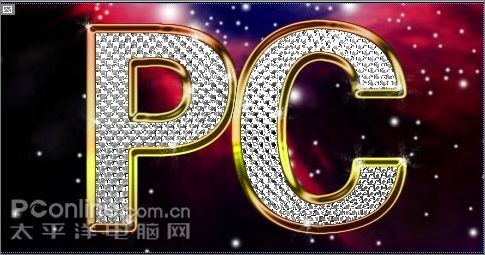
Photoshop打造镶金钻石字
我们先看看最终效果图: 效果图 1、我们先输入文字“PC”,然后在层面板,选择文字层右键选择“像素化图层”。 图1 输入文字 2、接下来点击文字图层左边的小预览图,选择文字边,如下图: 图2 点击小红框部分选择文字边 3、接下来对文字填充云彩效果,可点击“- 19.4k
- 0
-
文字特效


-
¥优惠劵使用时效:无法使用使用时效:
之前
使用时效:永久有效优惠劵ID:×