
-
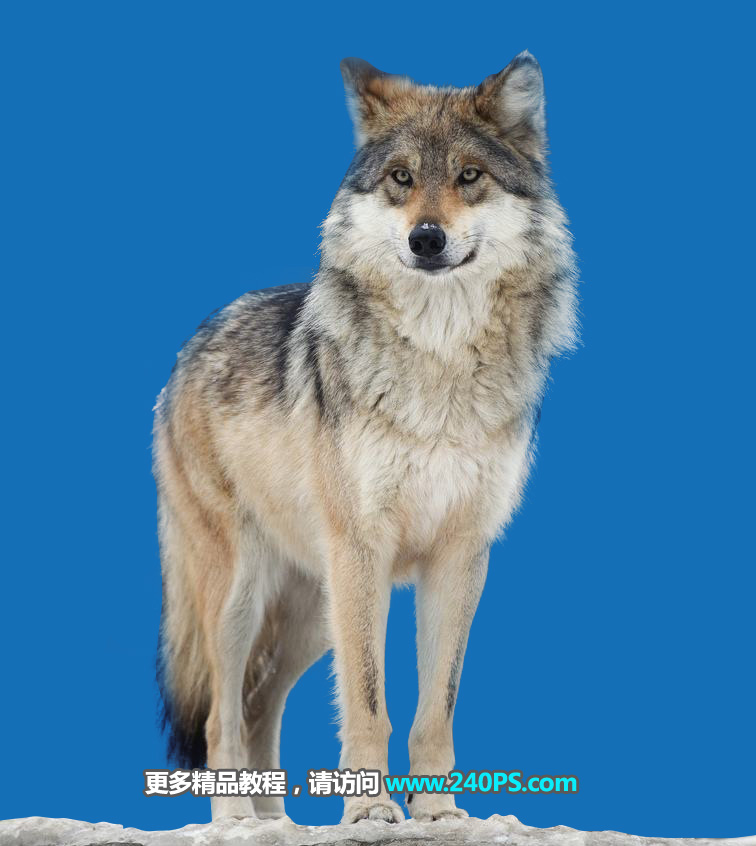
PS抠图教程:抠取毛茸茸的雪中灰狼
素材中狼的毛发颜色有黑色和灰色的,灰色的毛发要明显一点,直接用通道就可以快速提取出来;黑色的毛发比例不大,不过分布不均,同样也用通道提取出来。推荐给朋友学习,希望- 3.1k
- 0
-

PS抠取透明灯泡图片教程
玻璃灯泡看似好像只有较亮的高光,其实还有一些不是很明显的暗部。抠图的时候,先把主体部分抠出;然后分别把高光及暗部抠出,这样就可以初步抠出灯泡;后期还需手工复原一些- 4.4k
- 0
-
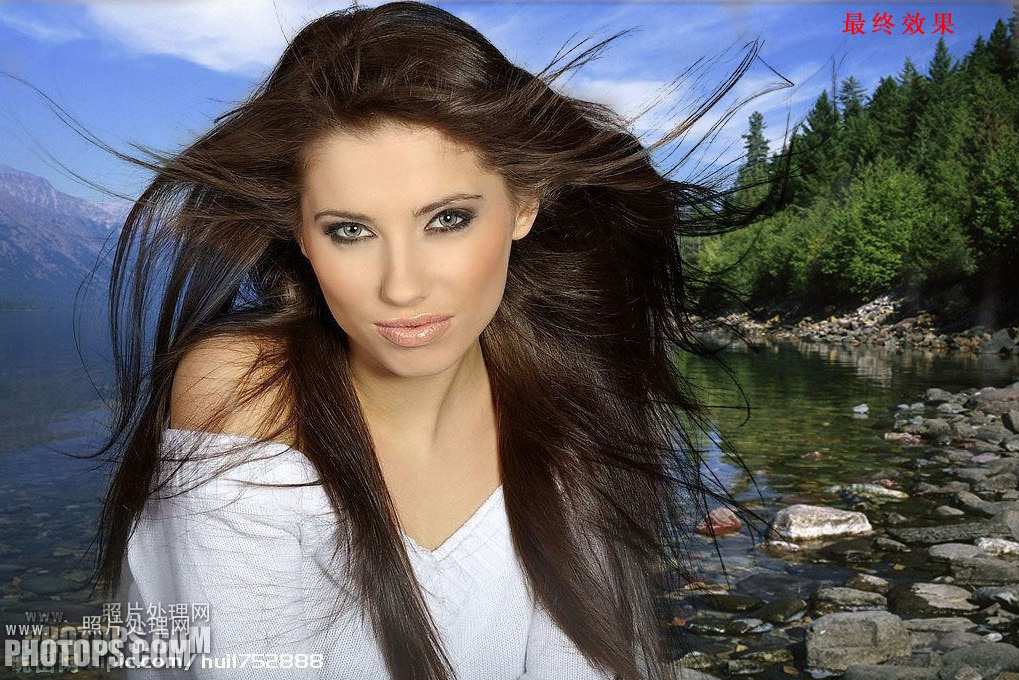
利用色阶及蒙版抠出背景较为简单的多发丝人物图片
作者抠图方法非常简单实用,尤其是背景比较单一的图片,抠图极快;只需要复制背景图层,然后调整色阶,再用白场吸管在合适的位置点一下就可以把背景变成白色,如果背景明暗不- 11.1k
- 0
-
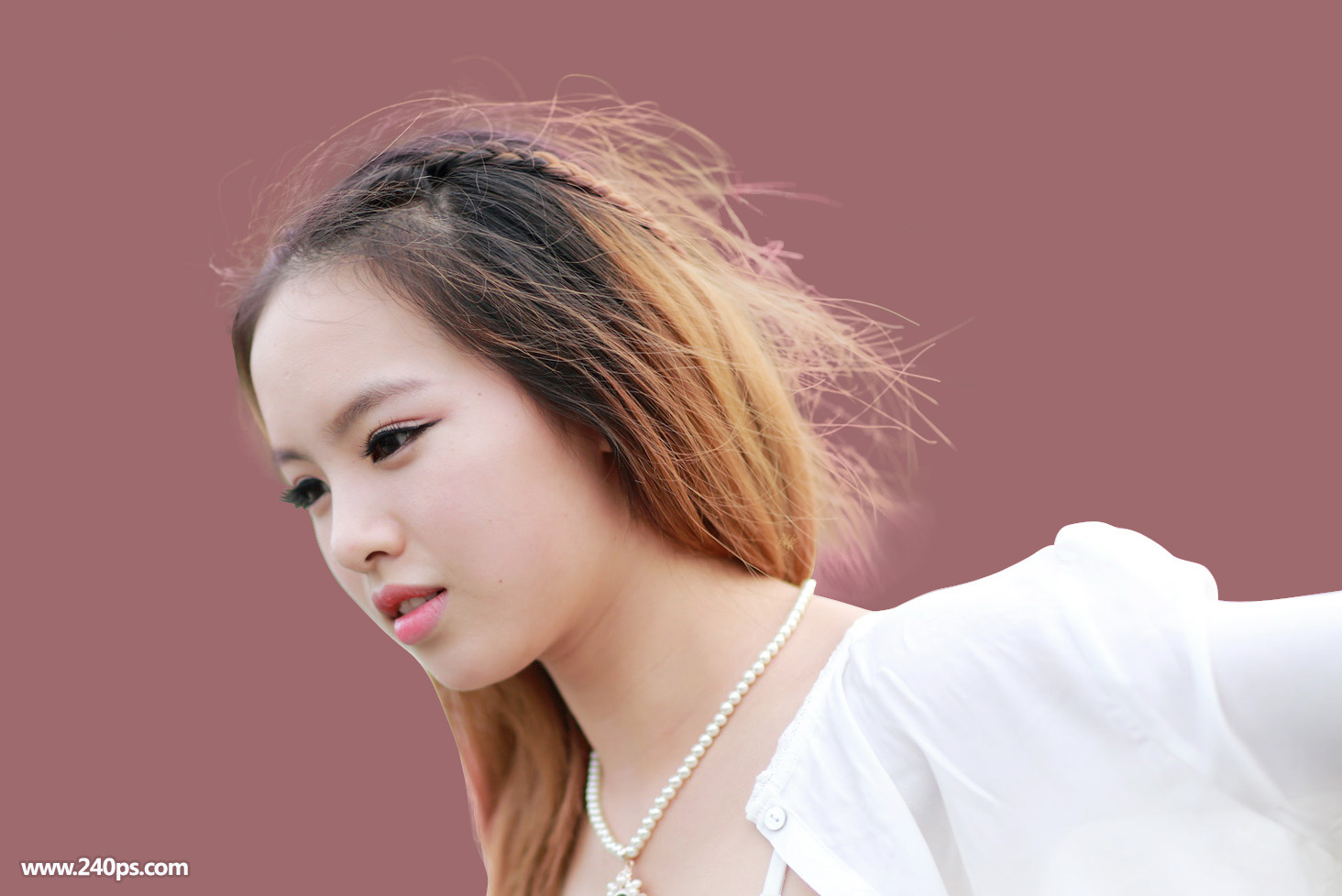
PS完美抠出人物杂乱的细发丝
本文抠出用到的工具比较多,首先用背景橡皮擦工具把与发丝接近的背景擦掉;然后用调色工具把发丝与背景色差加大;再在通道里面,用调色工具、画笔、涂抹工具等把发丝细化出来- 21.9k
- 0
-

利用背景橡皮擦及通道完美抠出多发丝的人物
素材图片头发部分有很多杂色,这些用背景橡皮擦擦除是最快和最好的,这些杂色不去除,后面抠出的发丝就会保留这些杂色,看上去不够自然;去除杂色后再在通道里面提取发丝的细- 11.8k
- 0
-
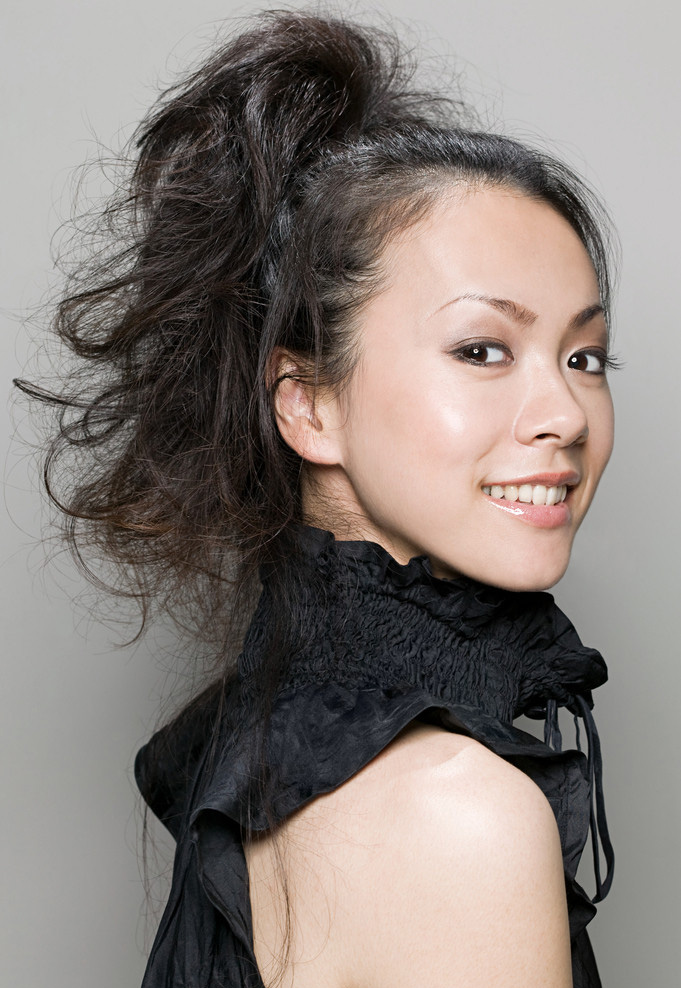
PS背景橡皮擦工具完美抠出背景简单的细发丝人物
很多人认为调整边缘是抽出滤镜的替代品,其实背景橡皮擦工具才更适合,并且功能更强大,使用更方便。 背景橡皮擦工具功能非常强大也非常灵活,擦除的范围我们可以精准的用前景- 7.3k
- 0
-
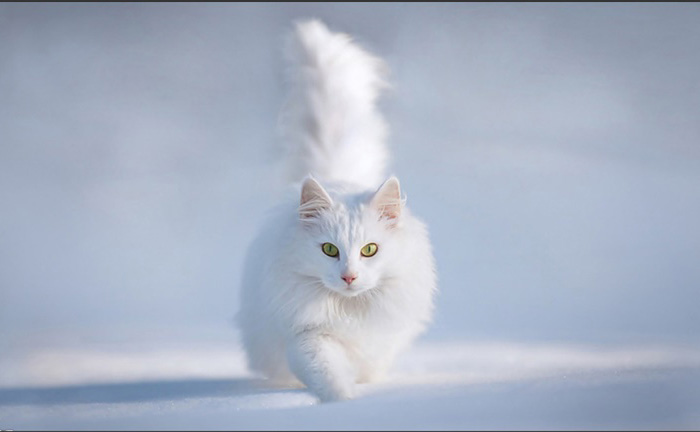
PS快速蒙版及调整边缘快速抠出白猫
抠猫之前,我们需要用自己熟悉的方法把猫的轮廓选取出来,转为选区后在属性栏设置调整边缘的数值即可快速抠出想要的主体(调整边缘非常重要,最好要认真研究一下)。 原图 最终- 6.2k
- 0
-
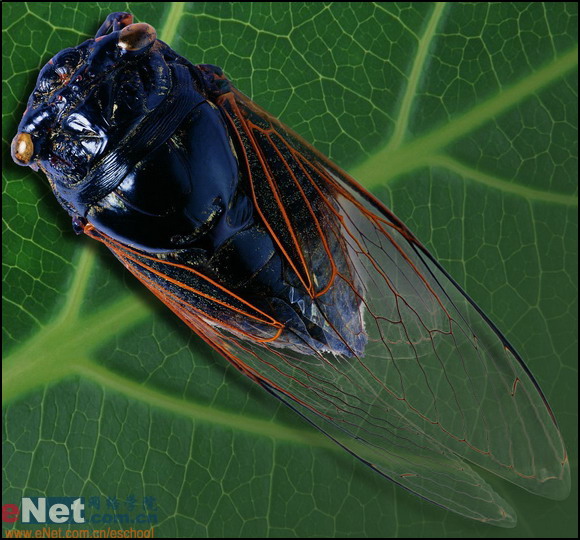
Photoshop抠图教程: 抠知了透明翅膀
抠出效果图: 制作工具:Photoshop CS 制作过程: 1、打开一幅素材图片,如图01所示。 图01 2、打开通道面板,由于蓝色通道的黑白对比较强,翅膀轮廓明显,所以选择蓝色通道进行操作。复制蓝- 9.6k
- 0
-

用通道抠图抠出漂亮美女
原图: 处理图片时,抠图是大家常会遇到的问题,对于边缘整齐、象素对比强烈的,可以用魔棒或是路径工具进行抠图处理。但是对于人物飘飘长发,用这些工具就无从下手了。事实上,抠图- 7.3k
- 0
-

Photoshop复杂图像抠图技巧
对于边缘复杂、块面很碎、颜色丰富、边缘清晰度不一、影调跨度大的图像,最好是用蒙版来做抠图。 下面这张图是一位在大自然中的写生者,背景不好,需要替换。要把人物和地面抠出来,路径、魔棒、套锁、通道都不好用,还是用蒙版吧。 screen.width*0.7) {this- 8.9k
- 0
-

抠图


-
¥优惠劵使用时效:无法使用使用时效:
之前
使用时效:永久有效优惠劵ID:×