Photoshop文字特效之沙滩投影字

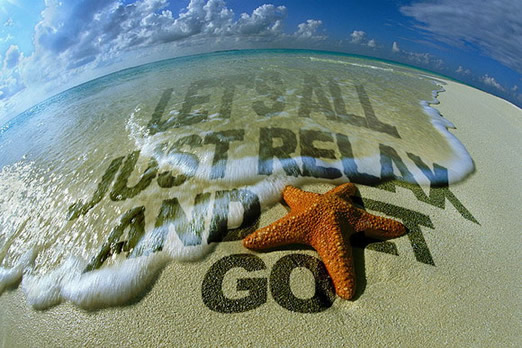
本文我们用Photoshop在一幅碧海蓝天的海滩图片上添加上超酷的投影字。  先看一下完成效果:  这是原图。      第一步很简单,先把字打上。     参数根据字体的大小任设置变形。      在文字图层,点右键,删格化图层。      把图放大,选择橡皮工具擦除,所不需要的文字图层,最好把文字的透明度调到70%左右,方便你擦除 。      图层方式改为叠加。      开始羽化远处的文字,八仙过海各显奇能,我只是用其中的一种办法。 就是选择椭圆工具,放大点,羽化设到160,然后点DELETE两下,OK 。

本文我们用Photoshop在一幅碧海蓝天的海滩图片上添加上超酷的投影字。

  先看一下完成效果:
Photoshop文字特效之沙滩投影字

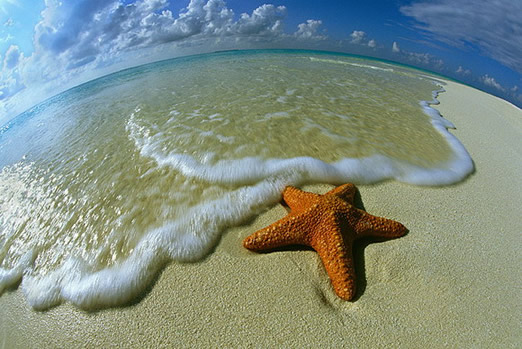
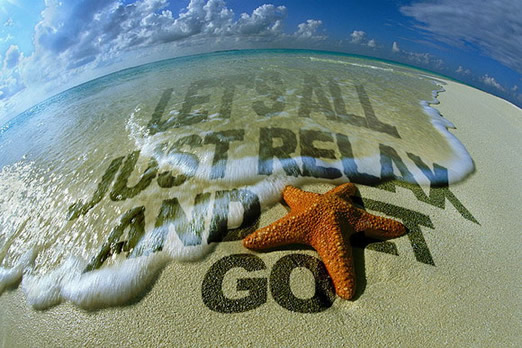
  这是原图。
  
Photoshop文字特效之沙滩投影字

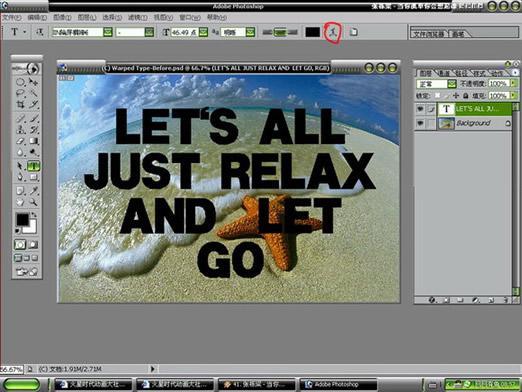
  第一步很简单,先把字打上。
  
Photoshop文字特效之沙滩投影字

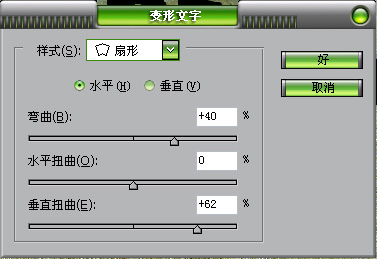
  参数根据字体的大小任设置变形。
  
Photoshop文字特效之沙滩投影字

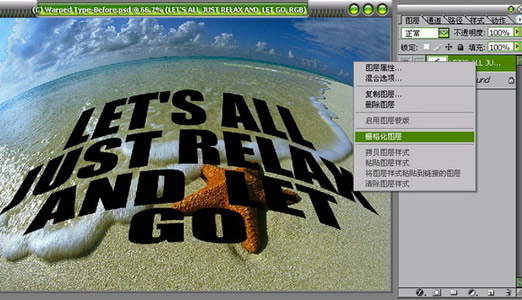
  在文字图层,点右键,删格化图层。
  
Photoshop文字特效之沙滩投影字

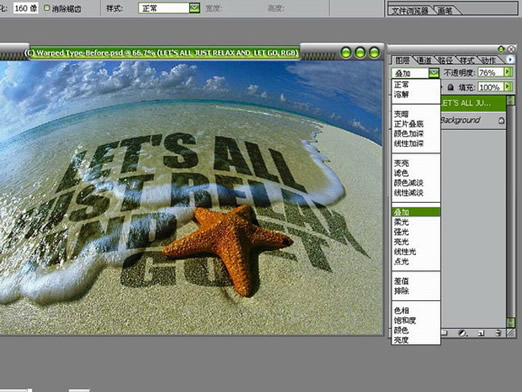
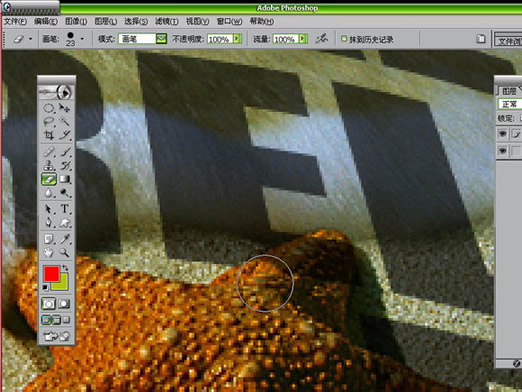
  把图放大,选择橡皮工具擦除,所不需要的文字图层,最好把文字的透明度调到70%左右,方便你擦除 。
  
Photoshop文字特效之沙滩投影字

  图层方式改为叠加。
  
Photoshop文字特效之沙滩投影字

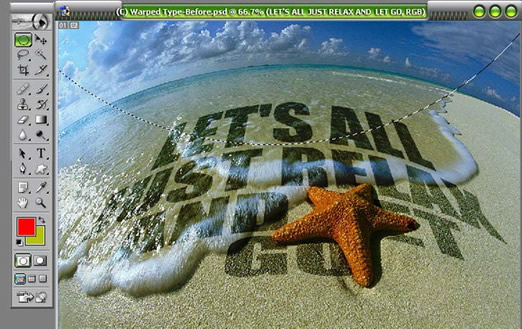
  开始羽化远处的文字,八仙过海各显奇能,我只是用其中的一种办法。 就是选择椭圆工具,放大点,羽化设到160,然后点DELETE两下,OK 。
  
Photoshop文字特效之沙滩投影字

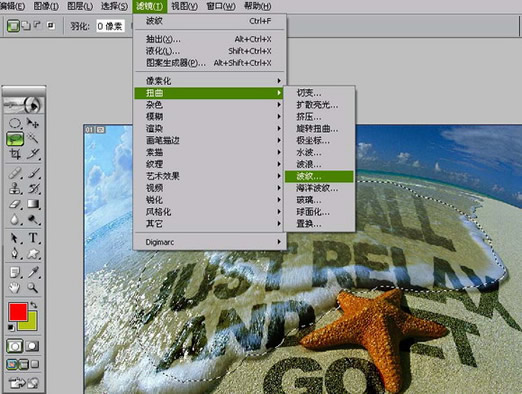
  滤镜--扭曲---波纹。   
Photoshop文字特效之沙滩投影字

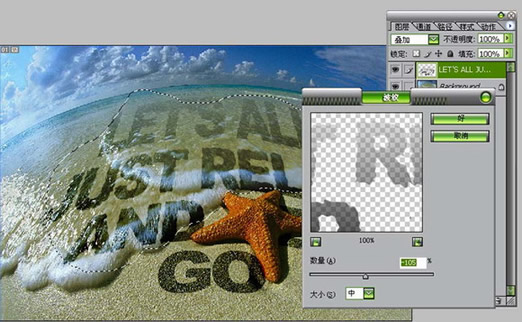
  调节波纹数量为 -105 。
  
Photoshop文字特效之沙滩投影字
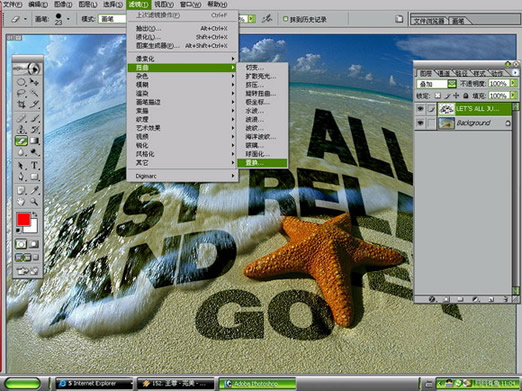
  滤镜--扭曲--置换。
  
Photoshop文字特效之沙滩投影字

  最后效果。
  
Photoshop文字特效之沙滩投影字
PS教程

Photoshop置换滤镜巧做褶皱效果

2006-8-30 17:43:00

PS教程

Photoshop制作邮票齿孔效果

2006-8-31 19:12:00

0 条回复 A文章作者 M管理员
    暂无讨论,说说你的看法吧
个人中心
购物车
优惠劵
今日签到
有新私信 私信列表
搜索