Photoshop制作炫酷的赛博朋克风格人像海报

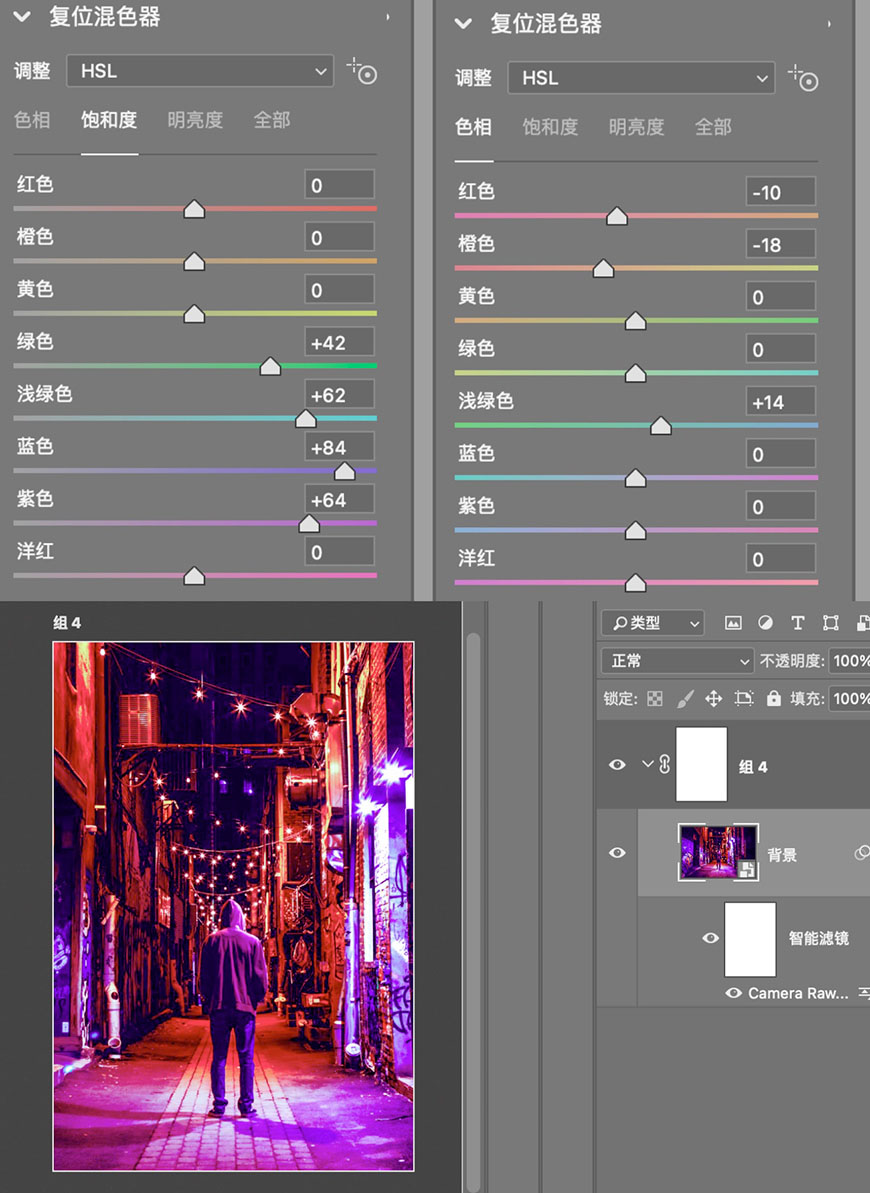
1、先新建个1500*2300的画布,将背景图层导进来,然后调整ACR滤镜。 2、添加颜色查找图层,并使用黑色画笔在蒙版上涂抹,隐藏灯牌处的变暗效果。 3、将灯牌的素材度抠好放到画面合
Photoshop制作炫酷的赛博朋克风格人像海报


1、先新建个1500*2300的画布,将背景图层导进来,然后调整ACR滤镜。
Photoshop制作炫酷的赛博朋克风格人像海报

Photoshop制作炫酷的赛博朋克风格人像海报

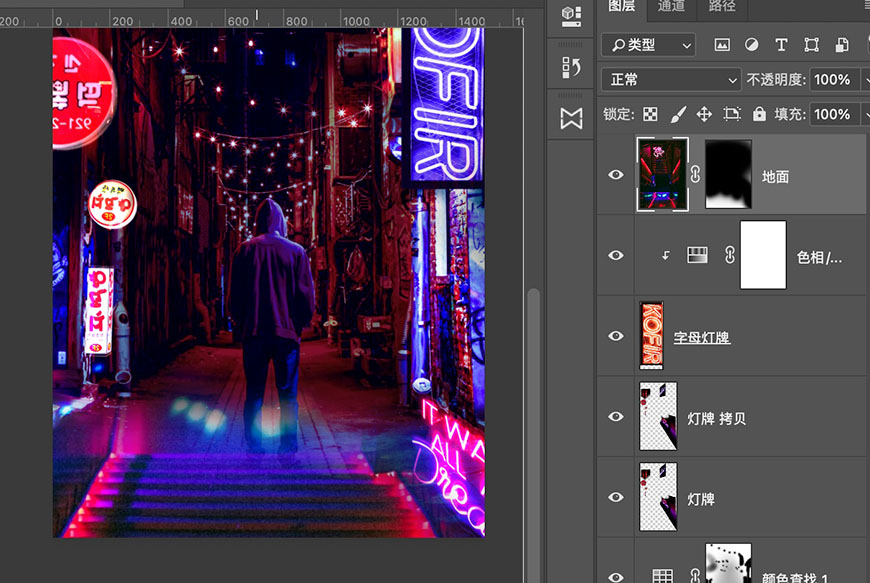
2、添加颜色查找图层,并使用黑色画笔在蒙版上涂抹,隐藏灯牌处的变暗效果。

Photoshop制作炫酷的赛博朋克风格人像海报

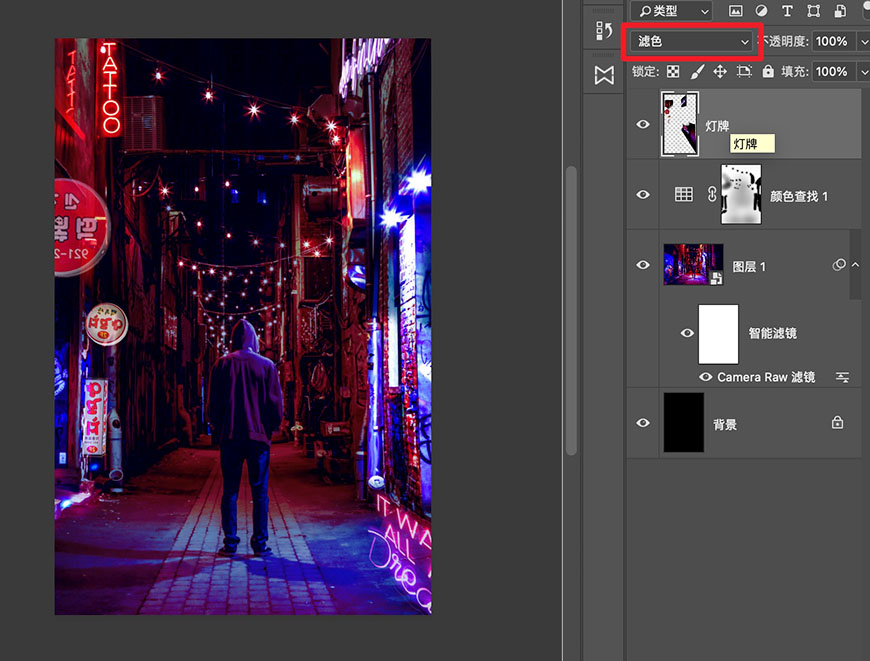
3、将灯牌的素材度抠好放到画面合适的地方,注意要有前后大小的差异,并符合透视角度。然后将几个灯牌层ctrl e合并。
Photoshop制作炫酷的赛博朋克风格人像海报

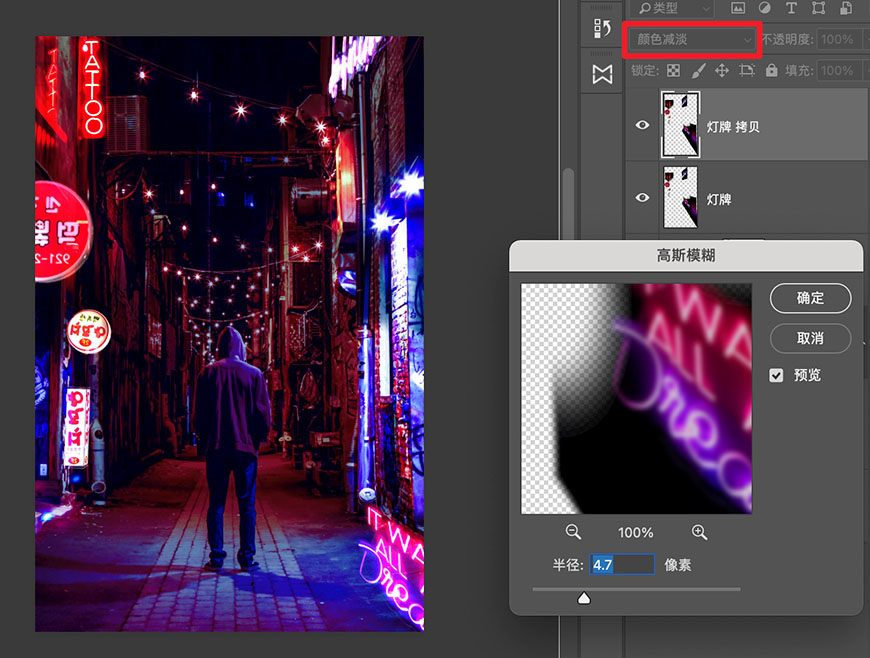
4、将灯牌层ctrl J复制一层,并将模式改为颜色减淡,然后稍微高斯模糊一下。
Photoshop制作炫酷的赛博朋克风格人像海报

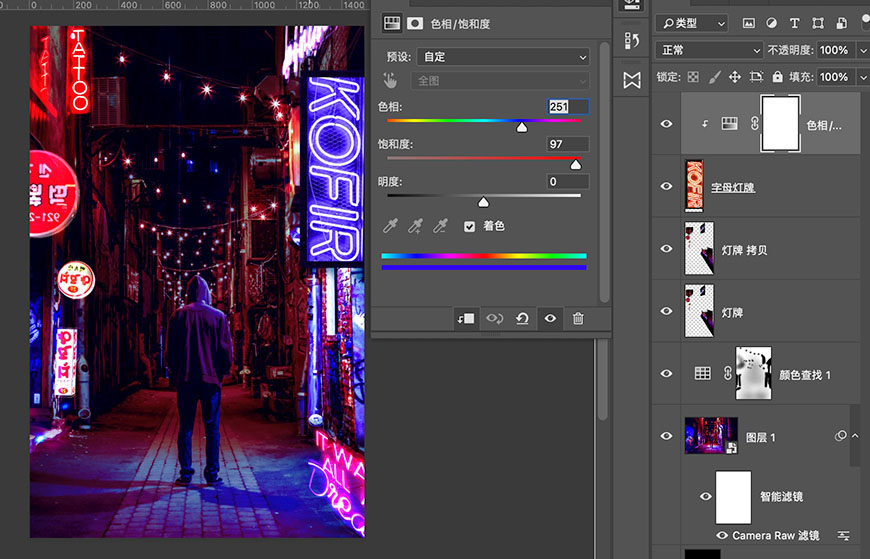
5、再将字母灯牌也放进画面中,并复制边框拼好。然后添加色相/饱和度调整色相。
Photoshop制作炫酷的赛博朋克风格人像海报

6、将地面素材放进画面中,并添加蒙版擦除上部分做好过渡。

Photoshop制作炫酷的赛博朋克风格人像海报

#p#副标题#e#

7、新建图层,使用烟雾笔刷在画面下方刷上一些烟雾。将以上所有图层编组,命名为【场景】。

Photoshop制作炫酷的赛博朋克风格人像海报

8、将人物素材抠好放进来。

Photoshop制作炫酷的赛博朋克风格人像海报

9、新建一个图层,添加图层样式。并用画笔画线,做出青色光线。

Photoshop制作炫酷的赛博朋克风格人像海报

10、再新建一个图层,添加图层样式,并用画笔画线,做出红色光线。

Photoshop制作炫酷的赛博朋克风格人像海报

11、新建一个图层,针对人物做剪贴蒙版,模式改为颜色减淡。并用柔边画笔,用浅红和亮蓝色在眼镜外两边涂抹。

将人物相关的图层编组,命名为【人物】。


Photoshop制作炫酷的赛博朋克风格人像海报

12、使用椭圆工具画一个圆,关掉填充打开描边,并添加图层样式。

Photoshop制作炫酷的赛博朋克风格人像海报

13、ctrl j复制圆环层,将外发光稍微调一下。并将图层编组命名为【光环】。

Photoshop制作炫酷的赛博朋克风格人像海报

14、新建图层,用黑色柔边大画笔,在画面4周涂抹以压暗四角。

Photoshop制作炫酷的赛博朋克风格人像海报

Photoshop制作炫酷的赛博朋克风格人像海报

#p#副标题#e#

15、新建一个图层,并用多边形选区工具画出小星星的形状,然后将青色线条的图层样式粘贴过来。

Photoshop制作炫酷的赛博朋克风格人像海报

16、打上标题字,并复制一层。然后分别调整两个图层混合选项,模拟故障风颜色错位的效果。

Photoshop制作炫酷的赛博朋克风格人像海报

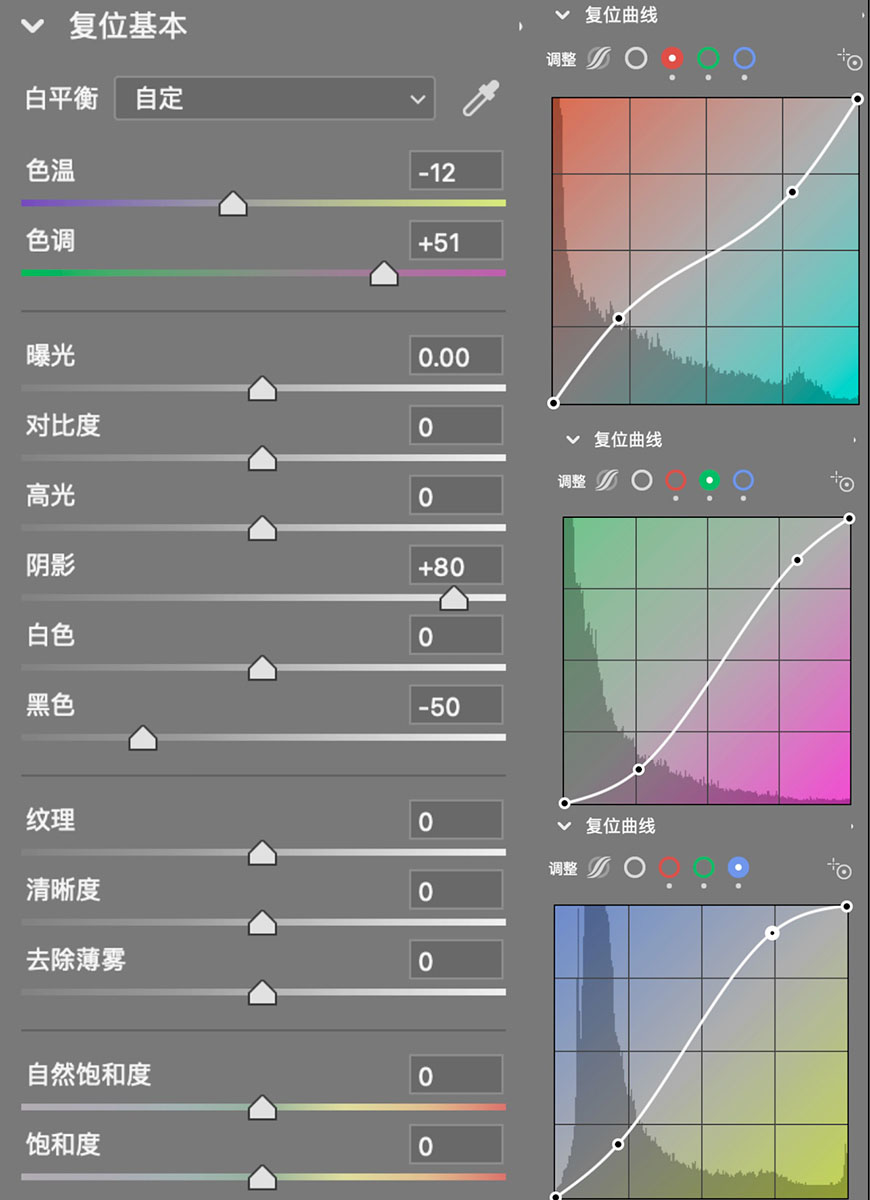
17、加其它文字编组,并ctrl+alt+shift+E盖印,然后右键-转化智能对象,并添加ACR滤镜,图层改名为【整体调色】。

Photoshop制作炫酷的赛博朋克风格人像海报

Photoshop制作炫酷的赛博朋克风格人像海报

18、将刚才调色的图层复制,并清除ACR滤镜。然后添加杂色和高反差保留。

Photoshop制作炫酷的赛博朋克风格人像海报

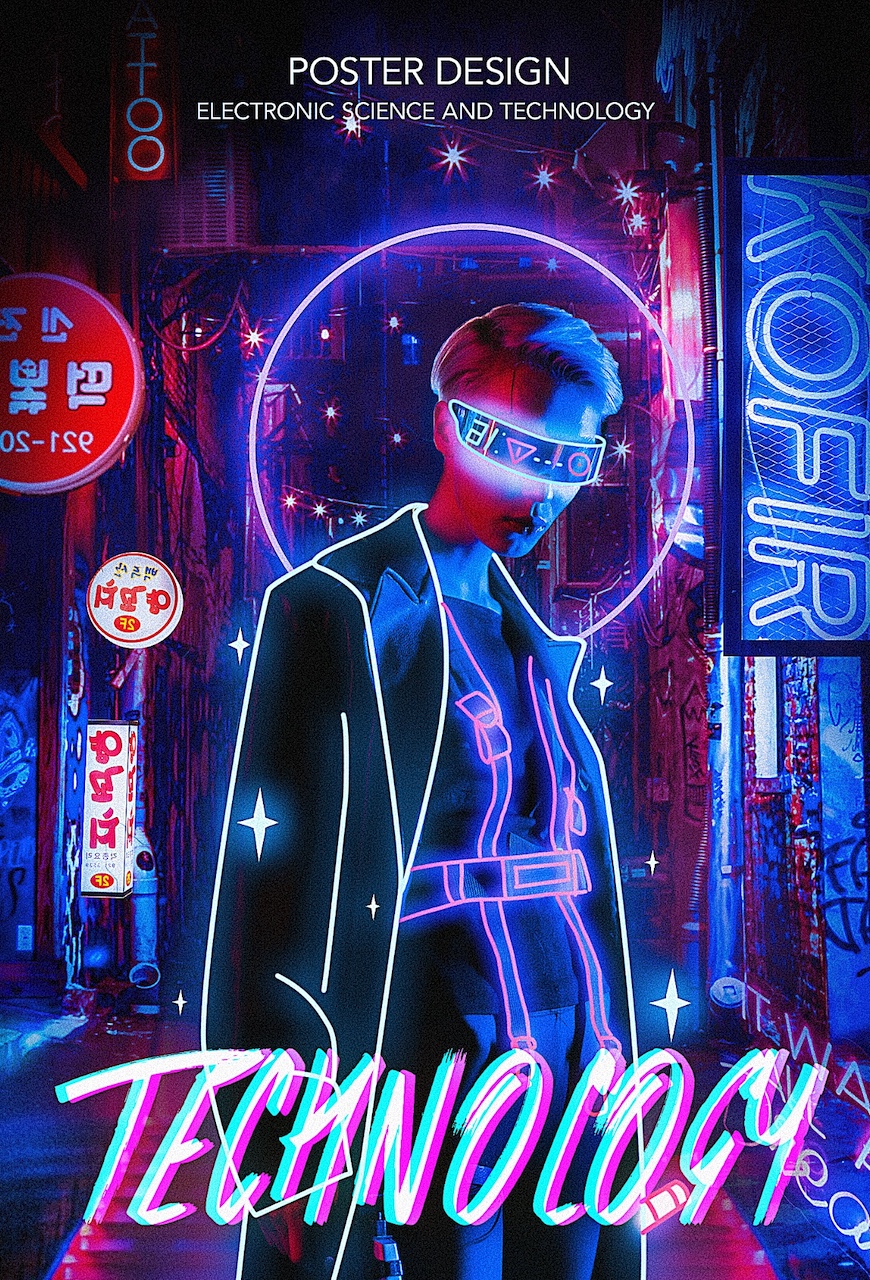
19、将图层模式改为线性光,效果就完成啦。

Photoshop制作炫酷的赛博朋克风格人像海报

最终效果:


Photoshop制作炫酷的赛博朋克风格人像海报

PS教程

Photoshop快速制作精美的火焰字

2021-7-4 2:37:41

PS教程

Photoshop制作燃烧的金属火焰字

2021-8-13 9:15:30

个人中心
购物车
优惠劵
今日签到
有新私信 私信列表
搜索