Photoshop制作玻璃上的雨滴字效果

最终效果 1、新建文档 新建一个19201080px的文档,输入文本并转化为智能对象。 2、勾勒痕迹 用钢笔工具勾勒出雨水流动的痕迹,然后选择合并形状。 3、 扭曲滤镜 继续勾勒雨水的痕迹

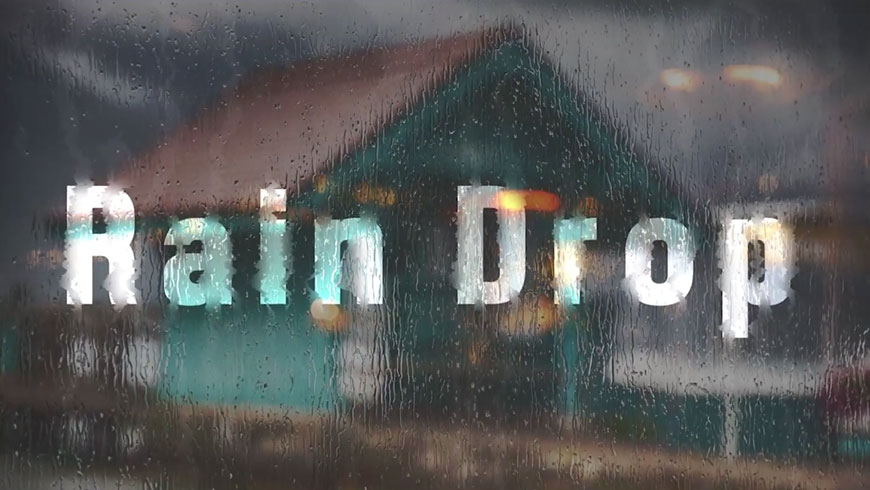
最终效果
Photoshop制作玻璃上的雨滴字效果

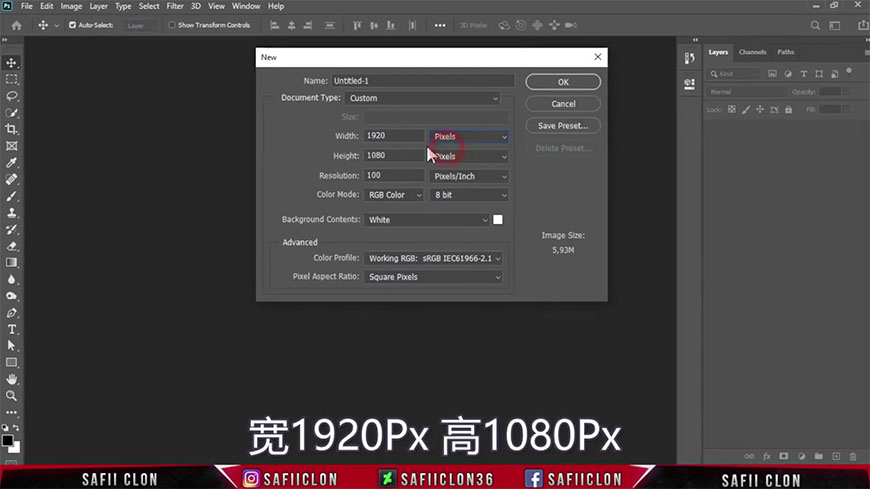
1、新建文档

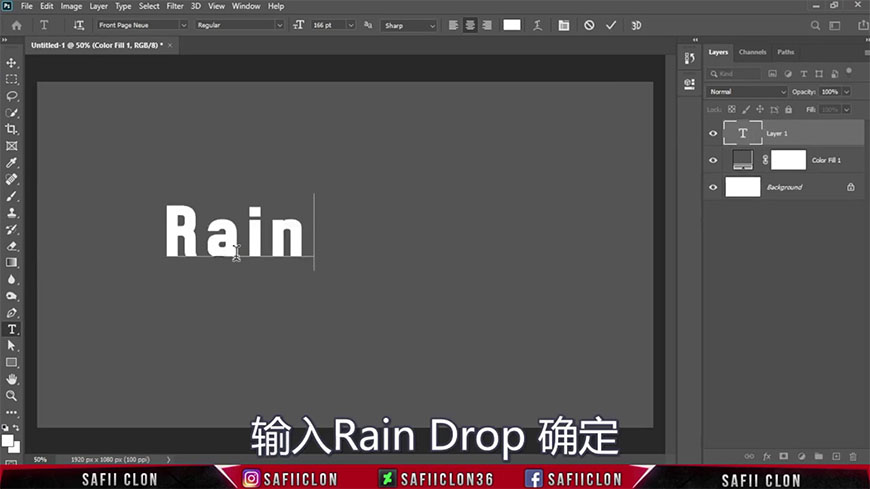
新建一个1920×1080px的文档,输入文本并转化为智能对象。
Photoshop制作玻璃上的雨滴字效果

Photoshop制作玻璃上的雨滴字效果

Photoshop制作玻璃上的雨滴字效果

Photoshop制作玻璃上的雨滴字效果

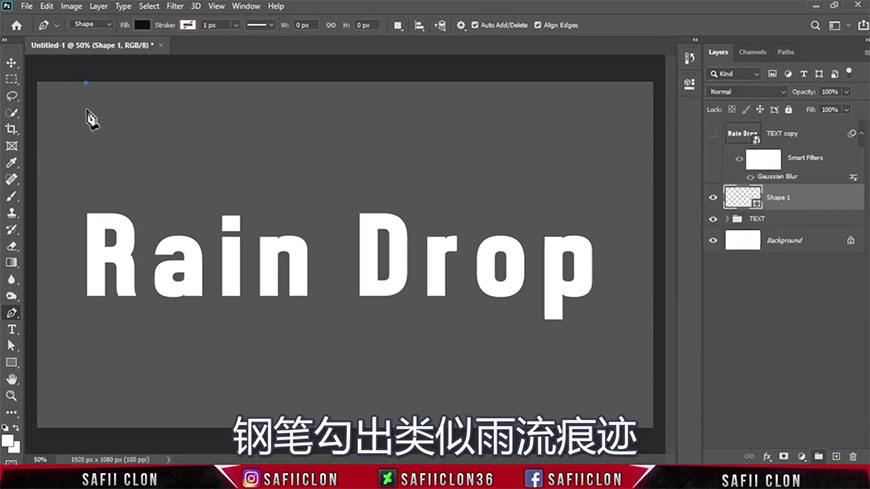
2、勾勒痕迹

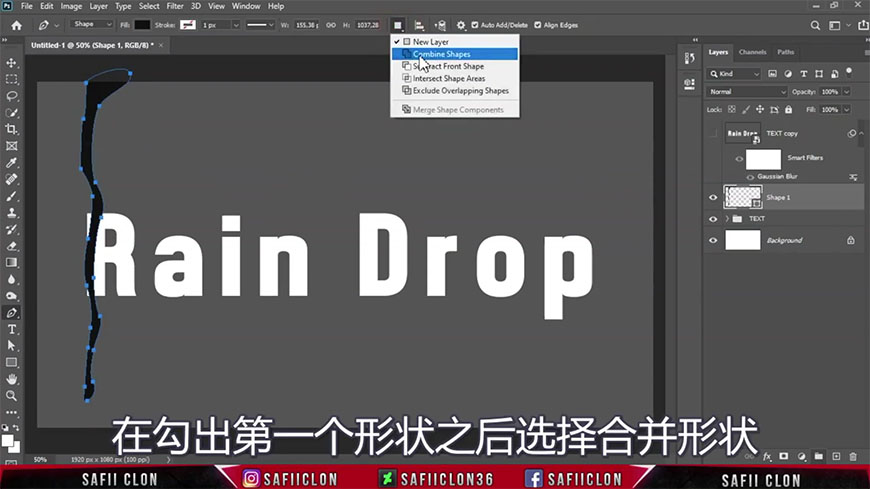
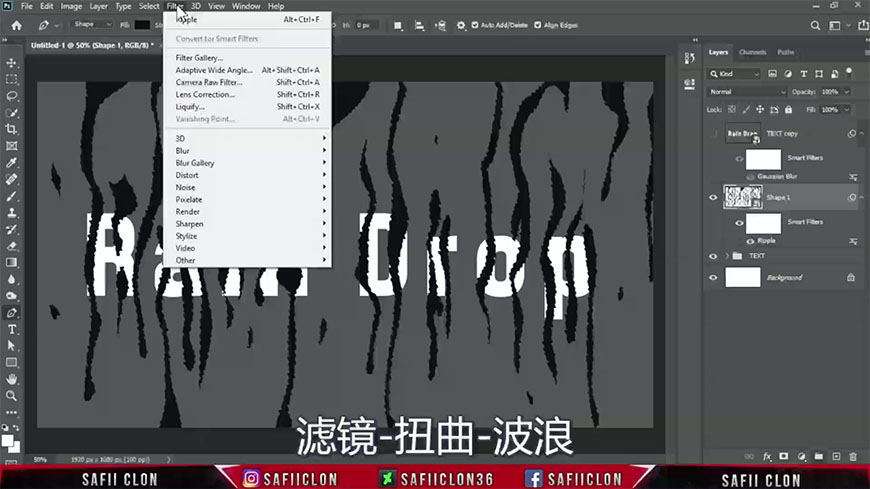
用钢笔工具勾勒出雨水流动的痕迹,然后选择“合并形状”。
Photoshop制作玻璃上的雨滴字效果

Photoshop制作玻璃上的雨滴字效果

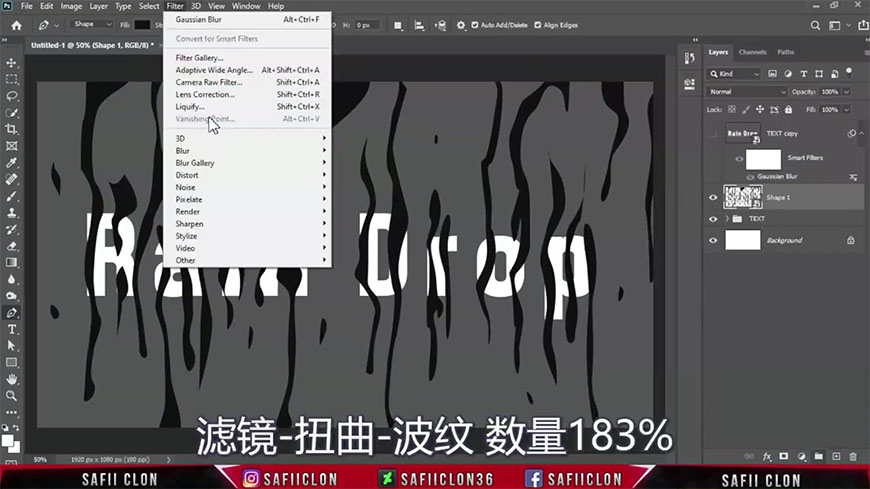
3、 扭曲滤镜

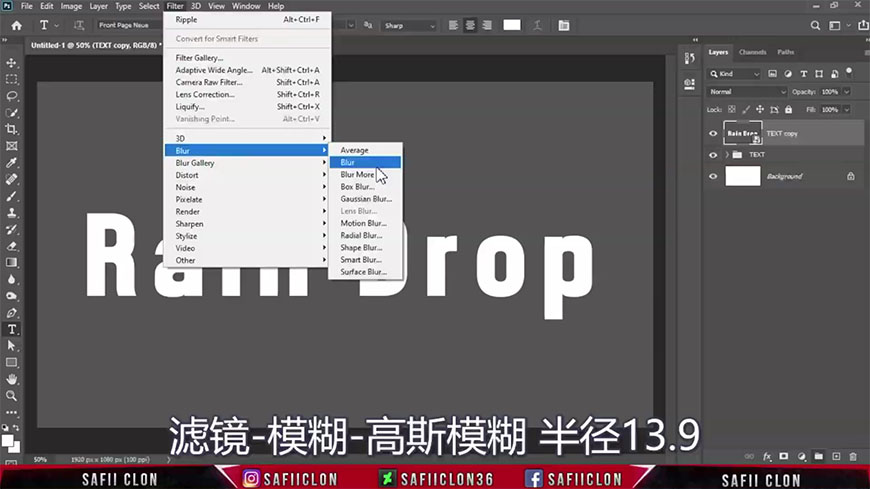
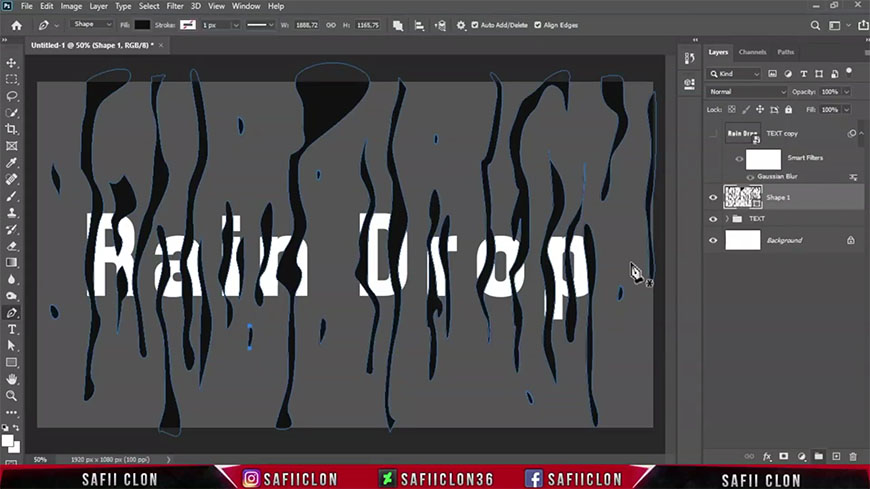
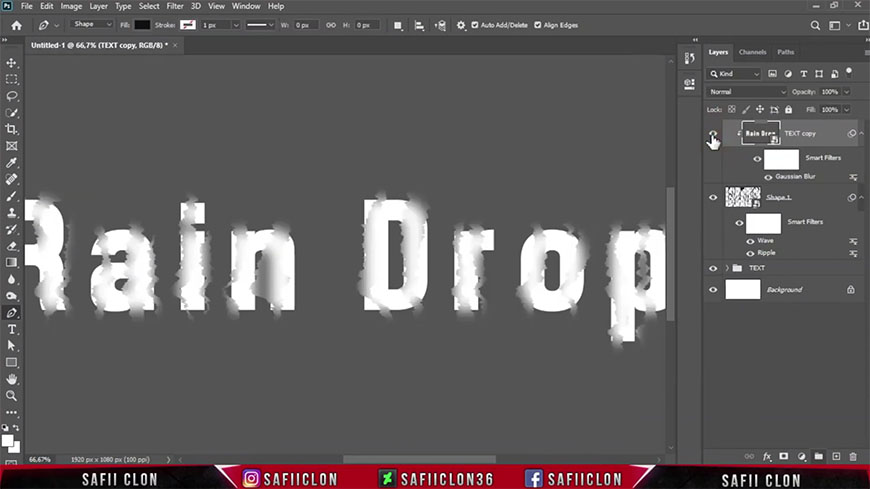
继续勾勒雨水的痕迹,然后添加波纹和波浪扭曲的滤镜效果。
Photoshop制作玻璃上的雨滴字效果

Photoshop制作玻璃上的雨滴字效果

Photoshop制作玻璃上的雨滴字效果

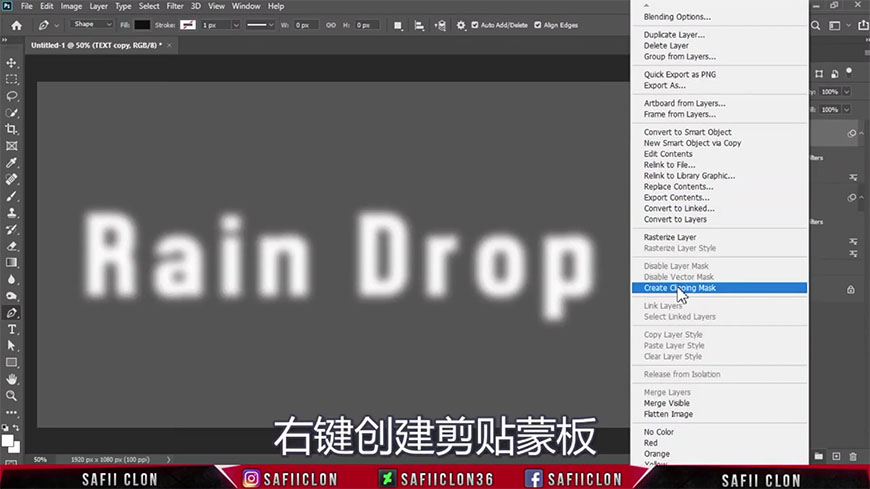
4、调整完善

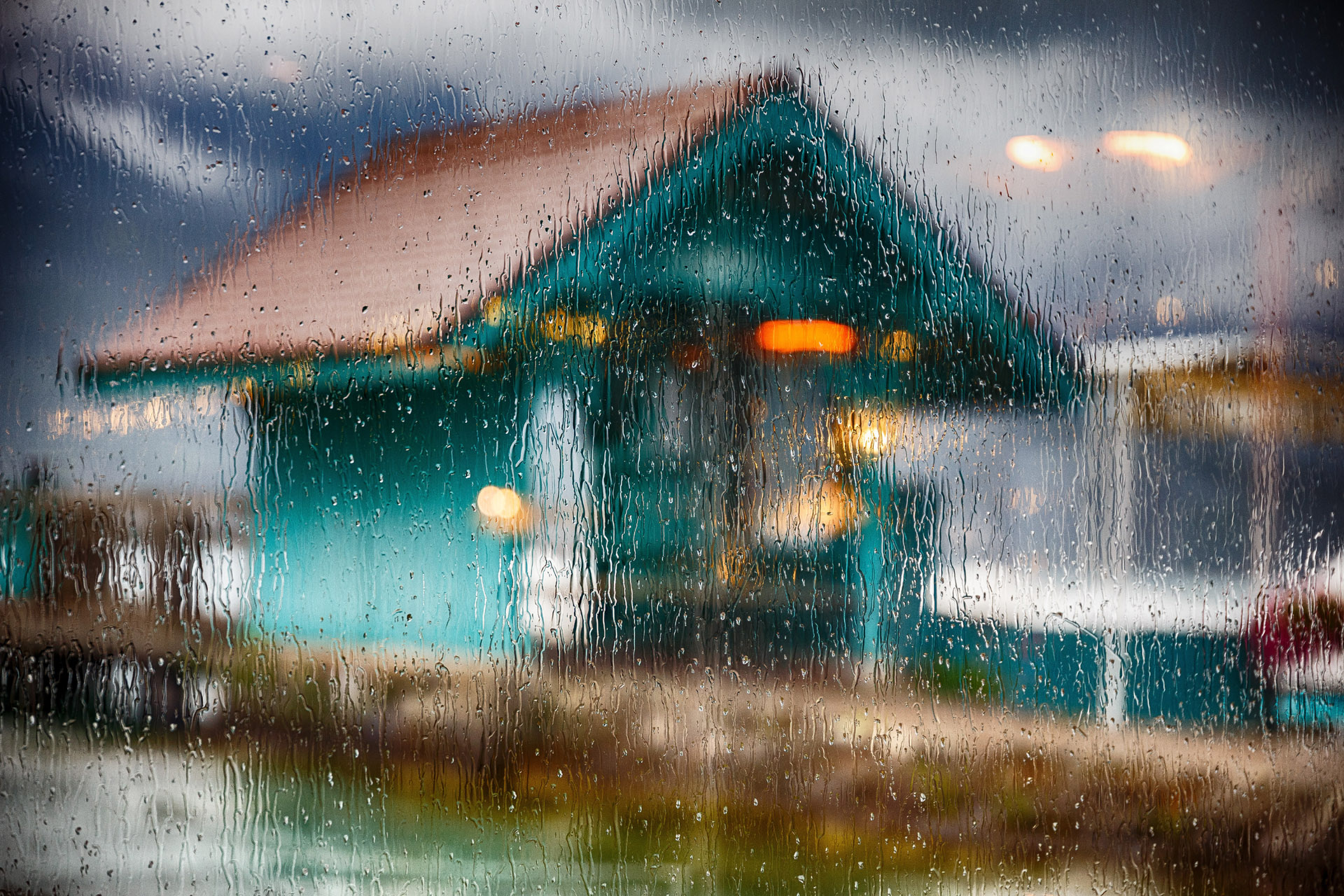
将模糊后的文字创建为雨水痕迹的剪贴蒙版,然后将图层样式改为强光,使字体和背景更好地融合。
Photoshop制作玻璃上的雨滴字效果

Photoshop制作玻璃上的雨滴字效果

最终效果: 

Photoshop制作玻璃上的雨滴字效果

PS教程

不会字体设计?分享5种容易上手的字效教程

2020-5-27 6:02:16

PS教程

Photoshop制作柔和的白色绒毛字

2020-6-6 11:51:46

个人中心
购物车
优惠劵
今日签到
有新私信 私信列表
搜索