PS图层样式制作漂亮的紫色霓虹字

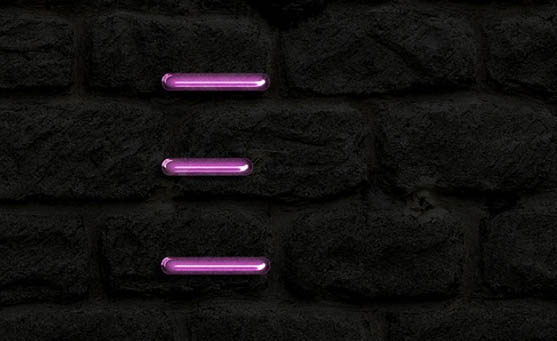
作者制作霓虹字的方法有点特别,不过非常实用。过程:先选择一款比较好的字体,文字由简单的线条构成;然后把文字栅格化,并把横的笔画和其它笔画分开;再对这些笔画设置不同

作者制作霓虹字的方法有点特别,不过非常实用。过程:先选择一款比较好的字体,文字由简单的线条构成;然后把文字栅格化,并把横的笔画和其它笔画分开;再对这些笔画设置不同的图层样式即可。 
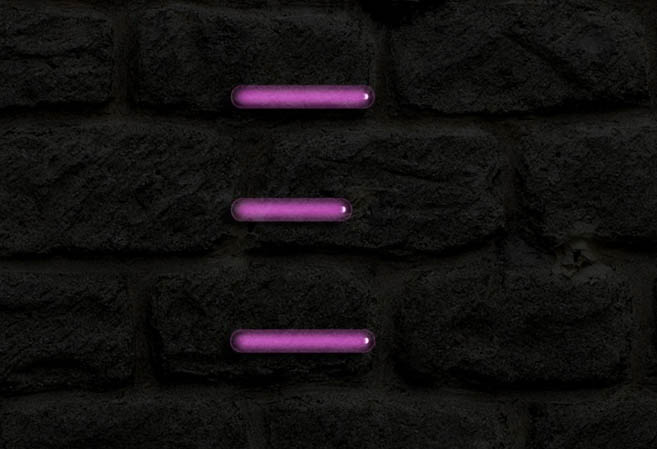
最终效果
PS图层样式制作漂亮的紫色霓虹字
<点小图查看大图>
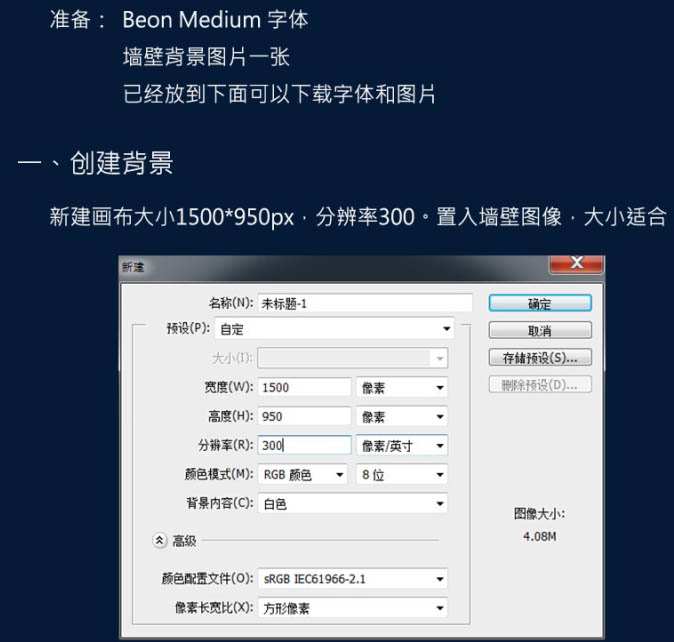
1、新建画布,大小1500 * 950像素,分辨率为300,置入墙壁图像,大小适合。
PS图层样式制作漂亮的紫色霓虹字
<点小图查看大图>
PS图层样式制作漂亮的紫色霓虹字
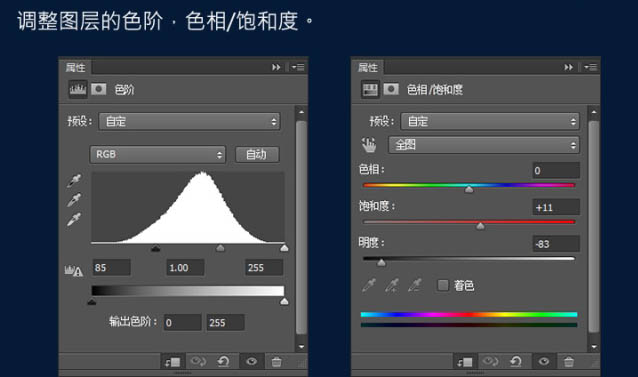
2、调整图层的色阶,色相/饱和度。
PS图层样式制作漂亮的紫色霓虹字
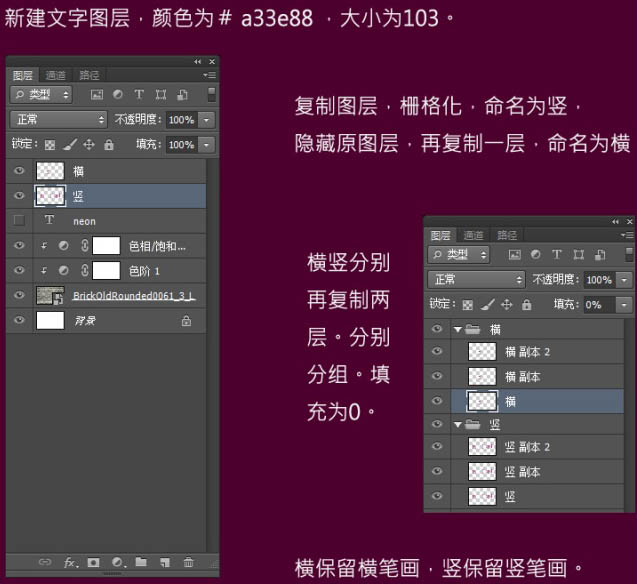
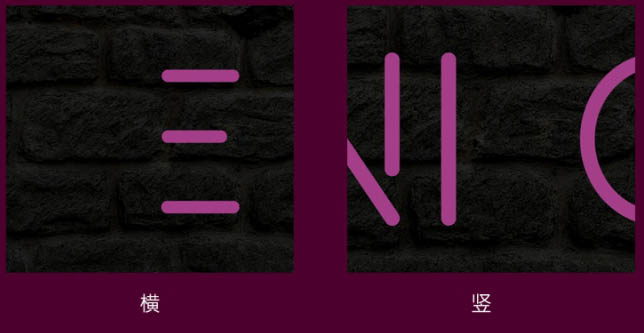
3、新建文字图层,颜色为#a33e88,大小为103,字体为Beon Medium
PS图层样式制作漂亮的紫色霓虹字
PS图层样式制作漂亮的紫色霓虹字
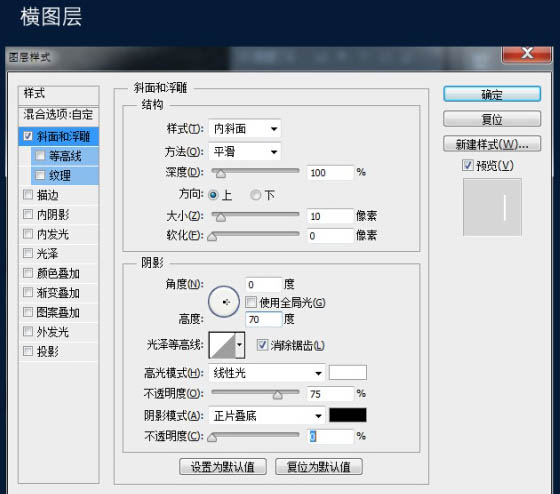
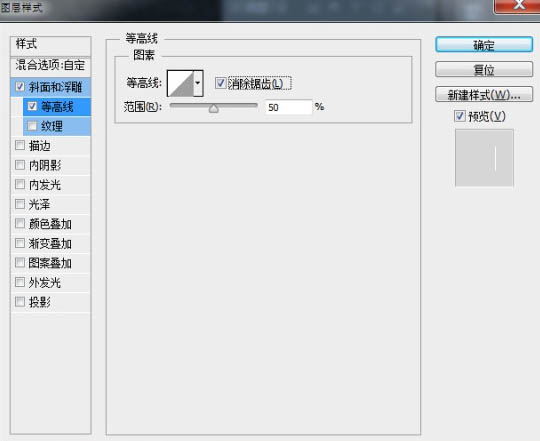
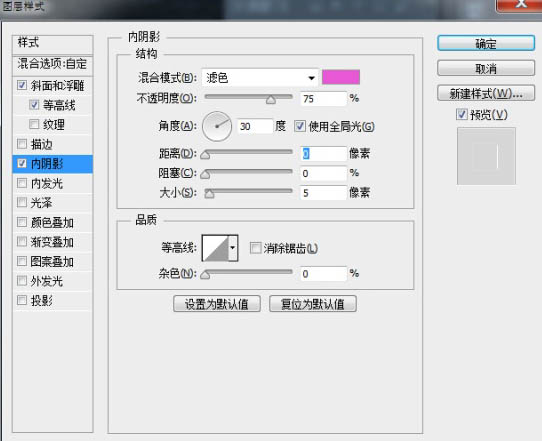
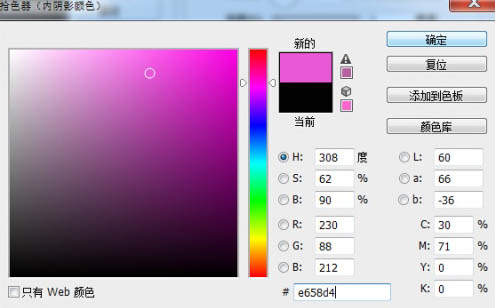
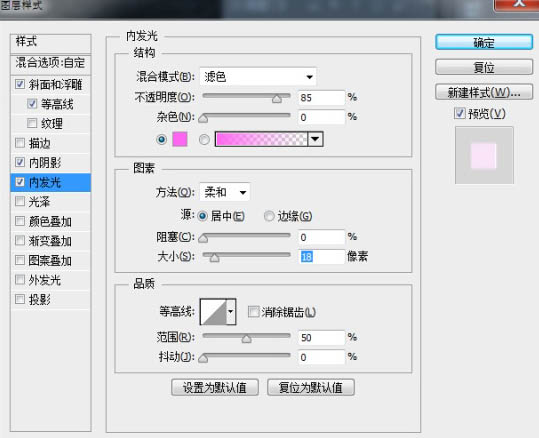
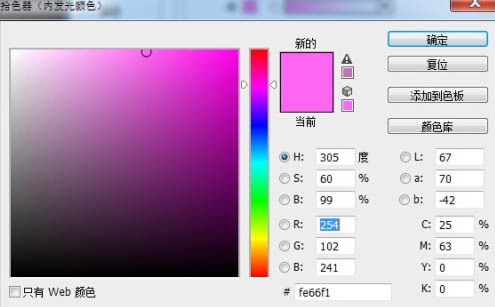
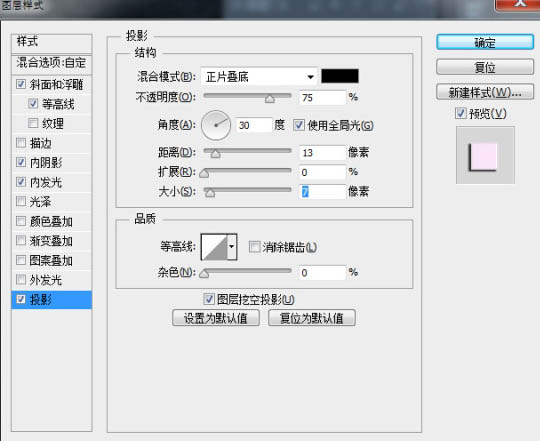
4、横图层添加图层样式,如下图。
PS图层样式制作漂亮的紫色霓虹字
PS图层样式制作漂亮的紫色霓虹字
PS图层样式制作漂亮的紫色霓虹字
PS图层样式制作漂亮的紫色霓虹字
PS图层样式制作漂亮的紫色霓虹字
PS图层样式制作漂亮的紫色霓虹字
PS图层样式制作漂亮的紫色霓虹字
PS图层样式制作漂亮的紫色霓虹字
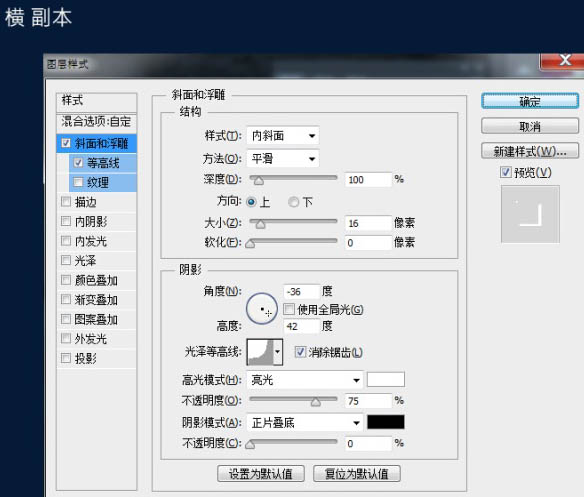
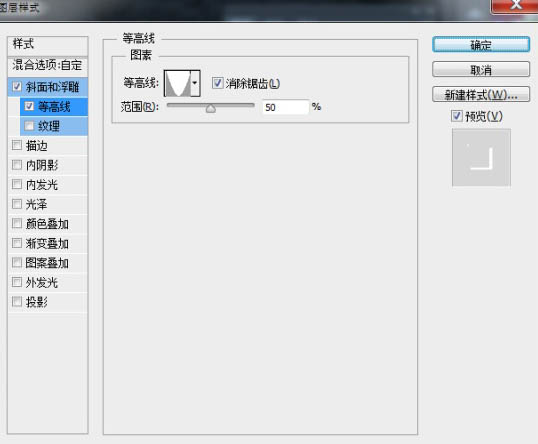
5、横副本图层添加图层样式,设置如下图。
PS图层样式制作漂亮的紫色霓虹字
PS图层样式制作漂亮的紫色霓虹字
PS图层样式制作漂亮的紫色霓虹字
#p#副标题#e#
6、横副本2图层添加图层样式,设置如下图。
PS图层样式制作漂亮的紫色霓虹字
PS图层样式制作漂亮的紫色霓虹字
PS图层样式制作漂亮的紫色霓虹字
PS图层样式制作漂亮的紫色霓虹字
PS图层样式制作漂亮的紫色霓虹字
PS图层样式制作漂亮的紫色霓虹字
PS图层样式制作漂亮的紫色霓虹字
7、竖组文字直接复制横组对应的图层样式,修改一下样式里面的角度即可。
PS图层样式制作漂亮的紫色霓虹字
8、新建图层,命名为背景光,混合模式为线性光。一点点涂抹背景。
PS图层样式制作漂亮的紫色霓虹字
9、钢笔勾选电线路径,调节画笔大小为7像素,描边路径。
PS图层样式制作漂亮的紫色霓虹字
10、设置图层样式如下。
PS图层样式制作漂亮的紫色霓虹字
PS图层样式制作漂亮的紫色霓虹字
PS图层样式制作漂亮的紫色霓虹字
PS图层样式制作漂亮的紫色霓虹字
PS图层样式制作漂亮的紫色霓虹字
11、画出接头,并添加图层样式。
PS图层样式制作漂亮的紫色霓虹字
PS图层样式制作漂亮的紫色霓虹字
PS图层样式制作漂亮的紫色霓虹字
PS图层样式制作漂亮的紫色霓虹字
最终效果:
PS图层样式制作漂亮的紫色霓虹字
<点小图查看大图>

PS教程

利用PS图层样式制作漂亮的钻石字

2015-4-24 13:55:56

PS教程

PS通道精细抠发丝及灵活更换任意背景色

2015-4-27 2:28:36

个人中心
购物车
优惠劵
今日签到
有新私信 私信列表
搜索