Photoshop给模特图片精修及润色

作者在这里总结了一套不错的人像美化方法:拿到原图后先不要急于操作,认真分析图片的缺失,然后从形体美化开始,接着磨皮,润色,加强质感,最后修饰细节更换背景等。 原图

作者在这里总结了一套不错的人像美化方法:拿到原图后先不要急于操作,认真分析图片的缺失,然后从形体美化开始,接着磨皮,润色,加强质感,最后修饰细节更换背景等。

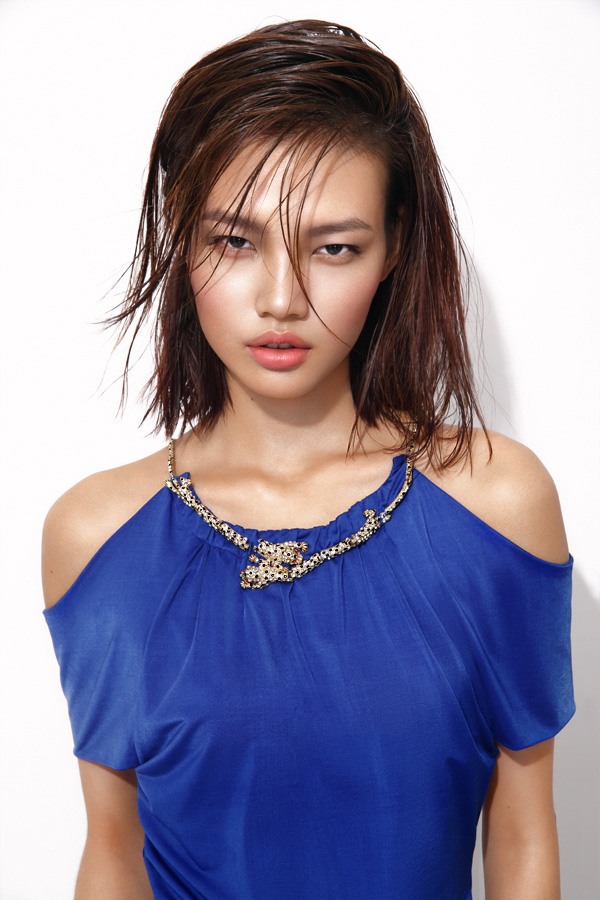
原图
Photoshop给模特图片精修及润色

最终效果
Photoshop给模特图片精修及润色  


1、打开素材图片,把背景图层复制一层。头发形状顶部太尖,用液化修改。腰身有点过宽,可以用自由变换。
Photoshop给模特图片精修及润色

2、修去瑕疵,在这个过程中,你要观察图像的问题,包括颜色是否均匀,皮肤质感等。
Photoshop给模特图片精修及润色

3、图像需要美化的部分如下图。
Photoshop给模特图片精修及润色

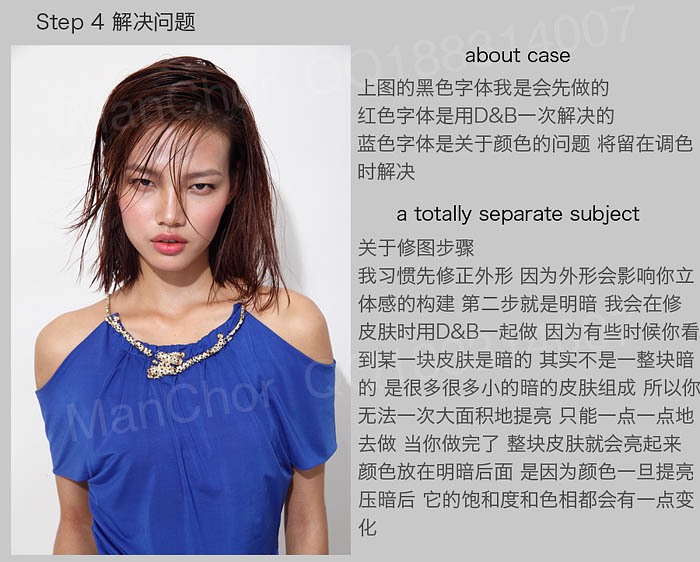
4、先修正外形,然后用双曲线给人物磨皮。
Photoshop给模特图片精修及润色

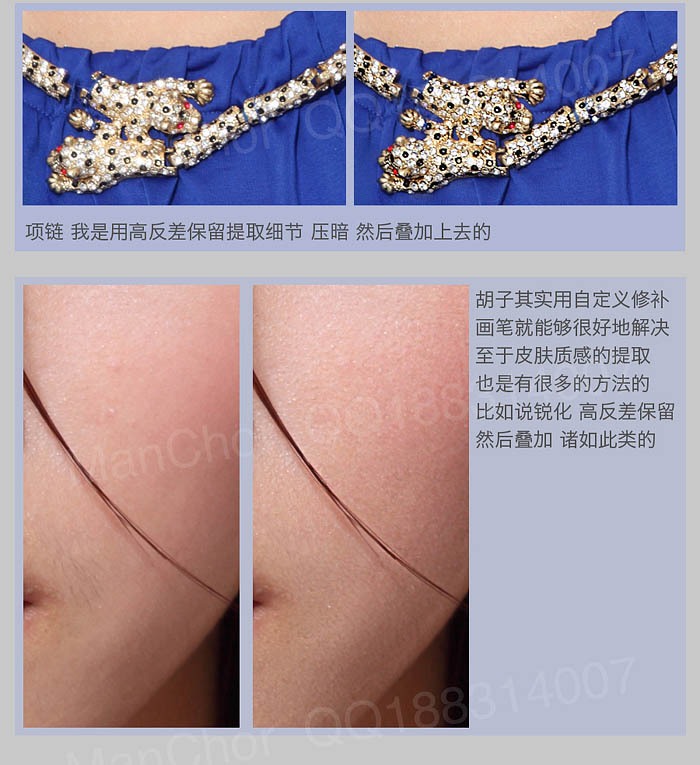
项链部分用高反差保留提取细节,压暗然后叠加上去。
Photoshop给模特图片精修及润色
#p#副标题#e#

5、用双曲线磨皮。
Photoshop给模特图片精修及润色
Photoshop给模特图片精修及润色  

6、五官修饰。
Photoshop给模特图片精修及润色
Photoshop给模特图片精修及润色
Photoshop给模特图片精修及润色

7、脸部皮肤颜色和神态颜色均化。
Photoshop给模特图片精修及润色  

8、加强立体感及颜色微调。
Photoshop给模特图片精修及润色

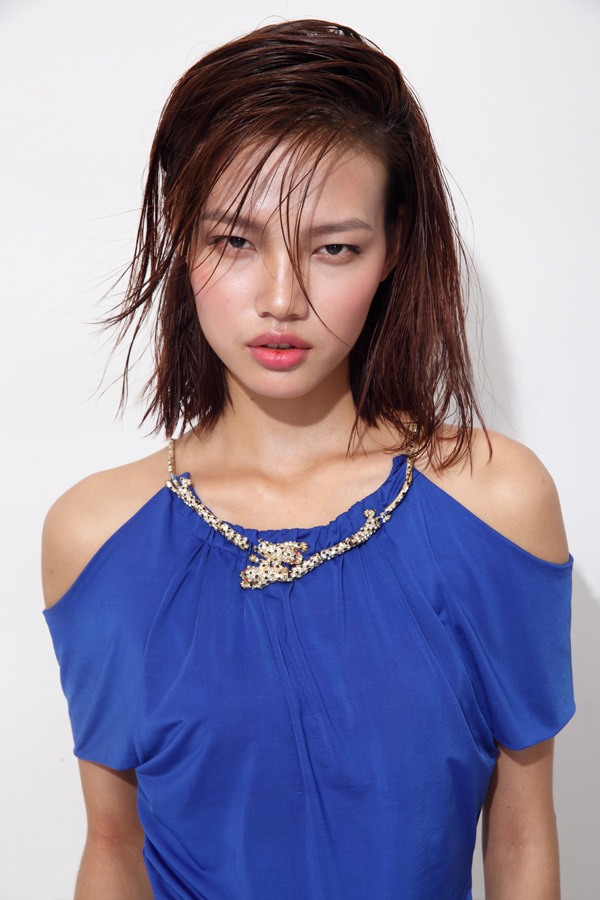
最终效果:
Photoshop给模特图片精修及润色

 
PS教程

利用图层样式快速制作剔透的玻璃字

2013-11-20 1:58:00

PS教程

一步完美修复偏色或偏暗的图片

2013-11-20 2:14:02

0 条回复 A文章作者 M管理员
    暂无讨论,说说你的看法吧
个人中心
购物车
优惠劵
今日签到
有新私信 私信列表
搜索