Photoshop制作水滴效果

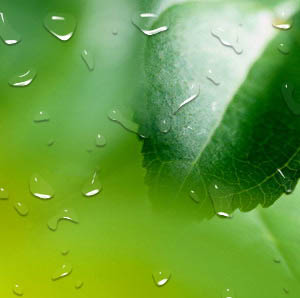
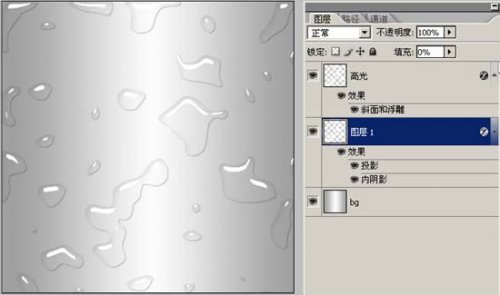
效果 具体的制作步骤如下: 1、新建一个500 * 500像素的文件,背景填充黑色,按D键盘,再执行:滤镜 渲染 云彩: 2、执行:滤镜 其他 高反差保留,大概调成这个样子: 3、执行:滤镜

效果

Photoshop制作水滴效果

Photoshop制作水滴效果

具体的制作步骤如下:
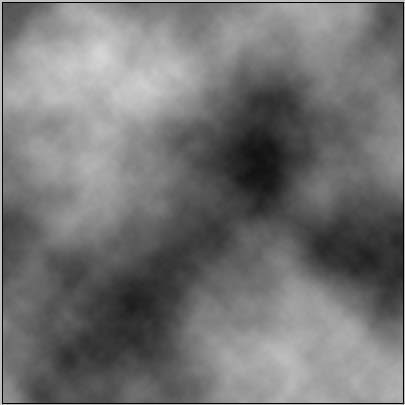
1、新建一个500 * 500像素的文件,背景填充黑色,按D键盘,再执行:滤镜 > 渲染 > 云彩:
Photoshop制作水滴效果

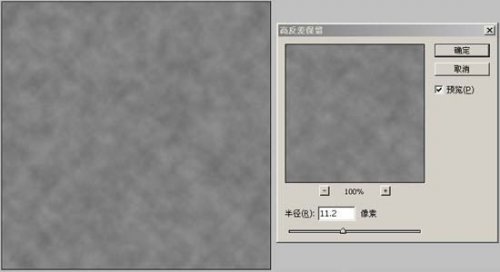
2、执行:滤镜 > 其他 > 高反差保留,大概调成这个样子:

Photoshop制作水滴效果

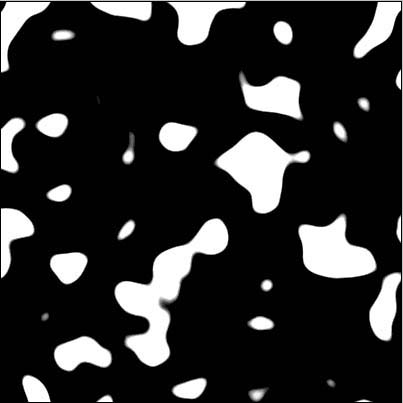
3、执行:滤镜 > 素描 > 图章滤镜,就那两个属性,你慢慢调,调成这个样子:
Photoshop制作水滴效果

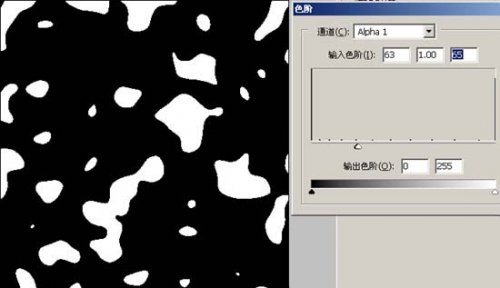
4、这时候边界还有些模糊,再调色阶:

Photoshop制作水滴效果

5、形状大概出来了,载入选区,在图层里填充颜色,再把填充调为0;
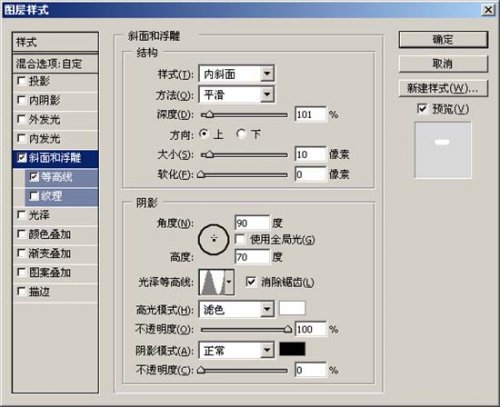
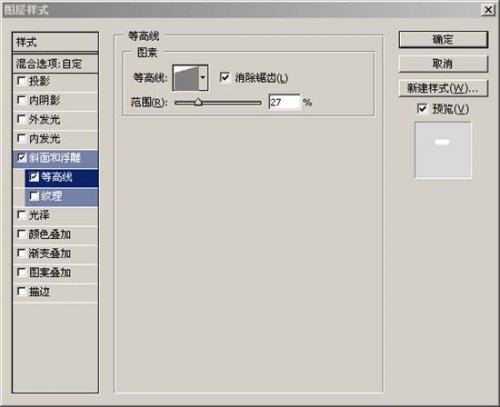
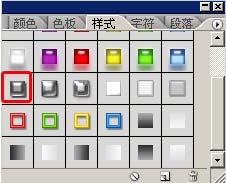
6、内阴影投影不用说了。复制一层做高光。高光用这个样式。
Photoshop制作水滴效果

把其他样式去掉,只留下斜面和浮雕,这样调一下。

Photoshop制作水滴效果

Photoshop制作水滴效果

7、再把高光层向下移动一点,完成。

Photoshop制作水滴效果

Photoshop制作水滴效果

Photoshop制作水滴效果

PS教程

Photoshop制作棒球风格文字效果

2013-5-26 7:47:29

PS教程

Photoshop修复带有网纹的老照片

2013-5-31 7:47:54

0 条回复 A文章作者 M管理员
    暂无讨论,说说你的看法吧
个人中心
购物车
优惠劵
今日签到
有新私信 私信列表
搜索