

本教程介绍人物大头像的美化方法。大致过程:先需要简单给人物磨皮及降噪处理,这一步可以用一些外挂滤镜来完成。然后再给图片润色,可以选用自己喜好的颜色。最后就是后期的细节处理,如五官的美化及脸部质感部分的处理。 原图 最终效果 1、用Photoshop打开
| 本教程介绍人物大头像的美化方法。大致过程:先需要简单给人物磨皮及降噪处理,这一步可以用一些外挂滤镜来完成。然后再给图片润色,可以选用自己喜好的颜色。最后就是后期的细节处理,如五官的美化及脸部质感部分的处理。 原图 |
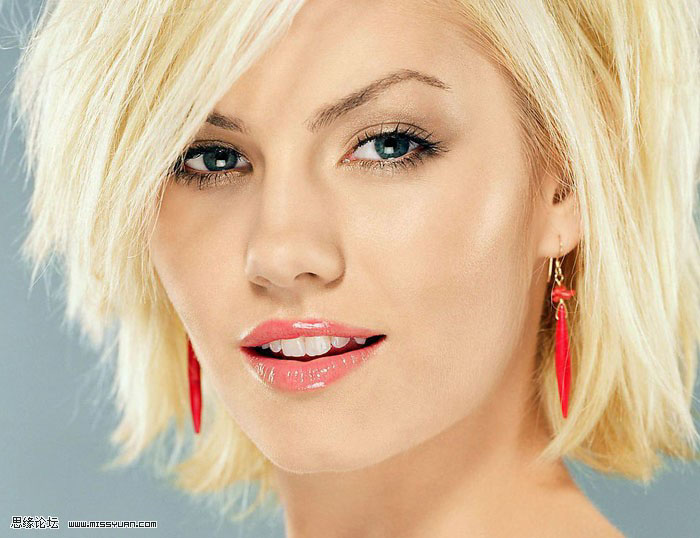 |
| 最终效果 |
 |
| 1、用Photoshop打开原图,复制一层(图层1),转入Portraiture滤镜进行磨皮,没有这款滤镜的可以去网上下载。 |
 |
| 2、建立通道混合器调整层,分别对红绿蓝三通道进行调整,参数如图: |
 |
 |
 |
| 3、建立可选颜色调整层,分别对红色,黄色,青色,蓝色,洋红,白色,中性色进行调整,参数如图。调整完需要用画笔在图层蒙版上面把唇部,耳环的红色部分擦拭出来。可参照最后的图层截图。 |
 |
 |
 |
|
