

本教程介绍一些偏色人物的美容方法。先还原真实色彩,然后简单分析下大致需要处理的地方,分开来处理。美容是比较细致和繁琐的过程,一定要处理好每一个细节。 原图 最终效果 1、打开原图按Ctrl + J复制一层,选择菜单:图像 应用图像,参数设置如图1,效果
| 本教程介绍一些偏色人物的美容方法。先还原真实色彩,然后简单分析下大致需要处理的地方,分开来处理。美容是比较细致和繁琐的过程,一定要处理好每一个细节。 原图 |
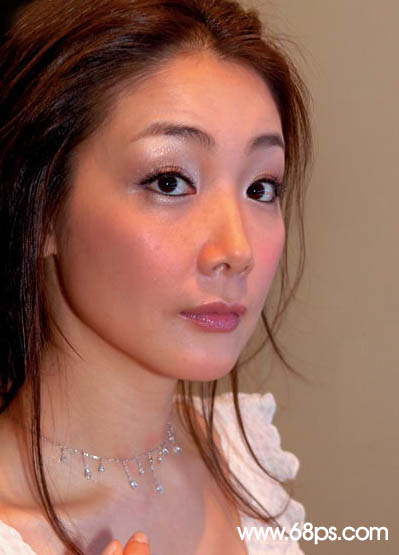 |
| 最终效果 |
 |
| 1、打开原图按Ctrl + J复制一层,选择菜单:图像 > 应用图像,参数设置如图1,效果如图2。 |
 <图1> |
 <图2> |
| 2、按Ctrl + J把应用图像后的效果图复制一份,执行菜单:滤镜 > 模糊 > 高斯模糊,数值为3,然后加上图层蒙版,填充黑色,然后用白色画笔,在人物脸和皮肤上有杂点的地方涂抹,效果如图3。 |
 <图3> |
| 3、新建一个图层按Ctrl + Alt + Shift + E盖印图层,然后把图层混合模式改为“滤色”,图层不透明度改为:35%,效果如图4。 |
 <图4> |
