Photoshop将普通照片处理成艺术照片

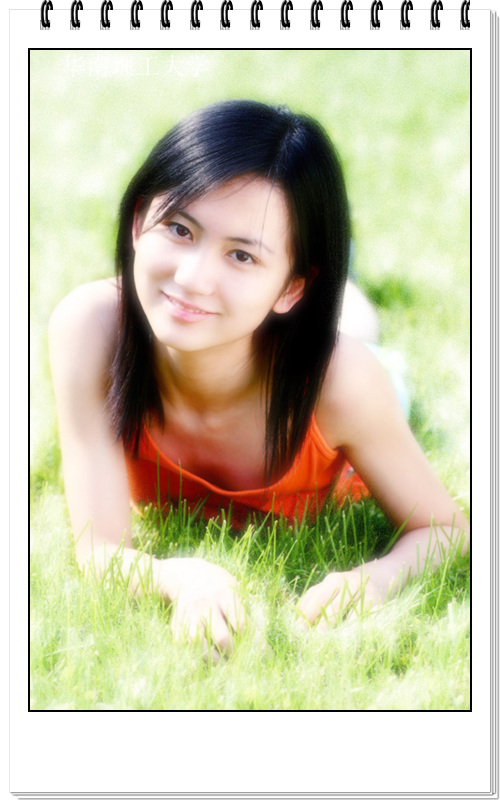
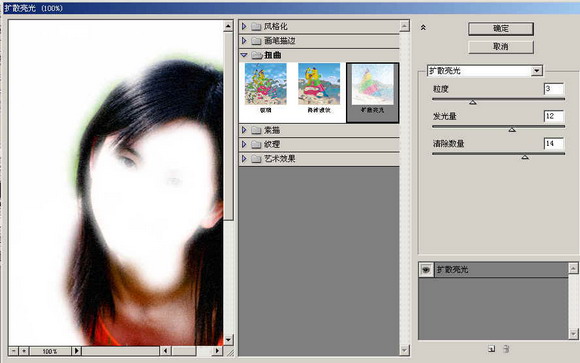
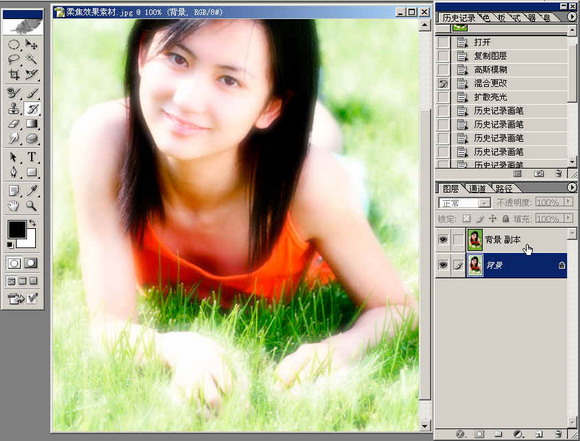
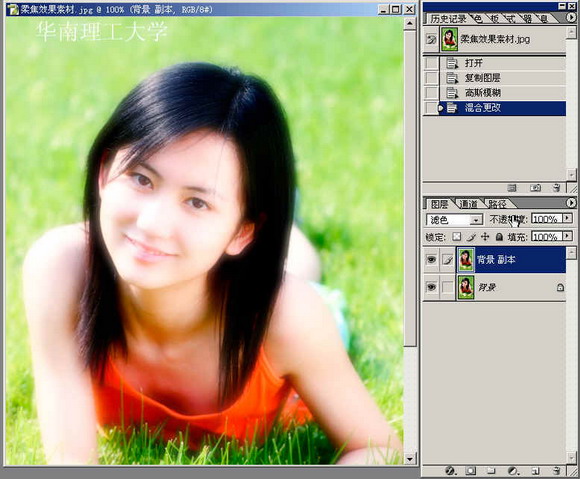
原图:   最终效果:    加边框后:    1)打开素材图,复制背景层为背景副本层,执行高斯模糊7个像素,再改背景副本层的图层模式为滤色.如图:  2)激活背景层,执行滤镜->扭曲->扩散亮光,如图:  3)按y键,切换到历史记录画笔工具,按图设好历史画笔的源,然后在背景层涂抹.如图:  4)激活背景副本层,在背景副本层上建一个图层蒙板,然后用画笔选适合的不透明度来涂抹.如图:

原图:

Photoshop将普通照片处理成艺术照片


  最终效果:

Photoshop将普通照片处理成艺术照片


  加边框后:

Photoshop将普通照片处理成艺术照片


  1)打开素材图,复制背景层为背景副本层,执行高斯模糊7个像素,再改背景副本层的图层模式为滤色.如图:
Photoshop将普通照片处理成艺术照片


2)激活背景层,执行滤镜->扭曲->扩散亮光,如图:

Photoshop将普通照片处理成艺术照片
 
3)按y键,切换到历史记录画笔工具,按图设好历史画笔的源,然后在背景层涂抹.如图:

Photoshop将普通照片处理成艺术照片
 
4)激活背景副本层,在背景副本层上建一个图层蒙板,然后用画笔选适合的不透明度来涂抹.如图:

Photoshop将普通照片处理成艺术照片
PS教程

Photoshop制作火焰效果

2007-1-10 14:25:00

PS教程

PS基础教程:显示全部命令详解

2007-1-10 14:41:00

0 条回复 A文章作者 M管理员
    暂无讨论,说说你的看法吧
个人中心
购物车
优惠劵
今日签到
有新私信 私信列表
搜索