Photoshop制作高尔夫球

先看效果 1.新建一个前景色为黑色,背景色为白色,内容为白色的RGB文件 2.在工具箱中选择渐变工具,使用径向渐变.在窗口中渐变 如图1 3.在选择滤镜/扭曲/玻璃,进行如图2的设置 4.在工具箱中选择椭圆型选取工具,在窗口中画一个圆,如图3 5.在按住CTRL+SHIFT+I进行

先看效果
Photoshop制作高尔夫球


1.新建一个前景色为黑色,背景色为白色,内容为白色的RGB文件
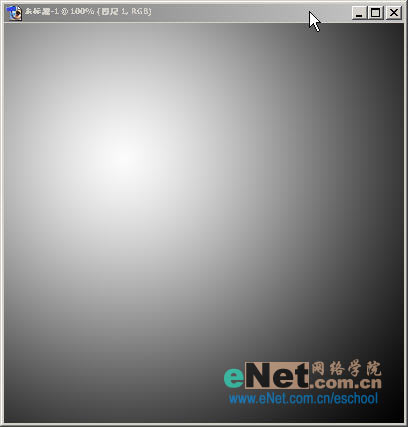
2.在工具箱中选择渐变工具,使用径向渐变.在窗口中渐变 如图1


Photoshop制作高尔夫球


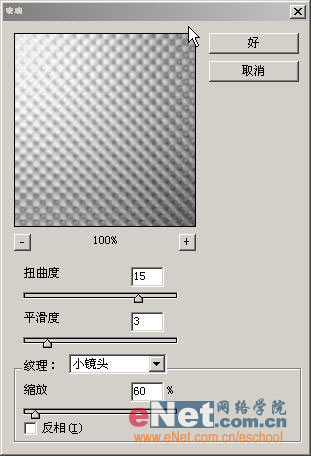
3.在选择滤镜/扭曲/玻璃,进行如图2的设置


Photoshop制作高尔夫球


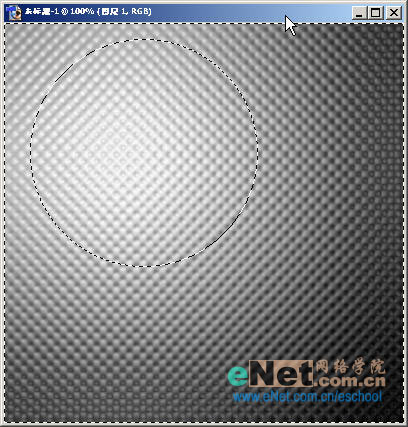
4.在工具箱中选择椭圆型选取工具,在窗口中画一个圆,如图3


Photoshop制作高尔夫球


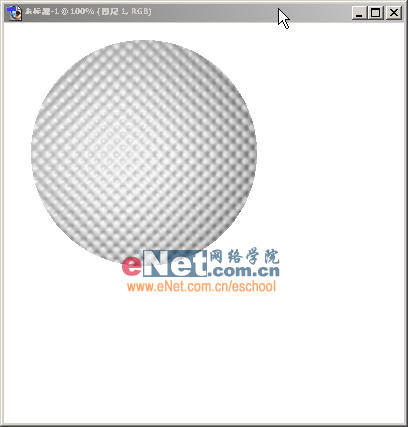
5.在按住CTRL+SHIFT+I进行反选 然后删除多余部分,如图4


Photoshop制作高尔夫球


#p#副标题#e#

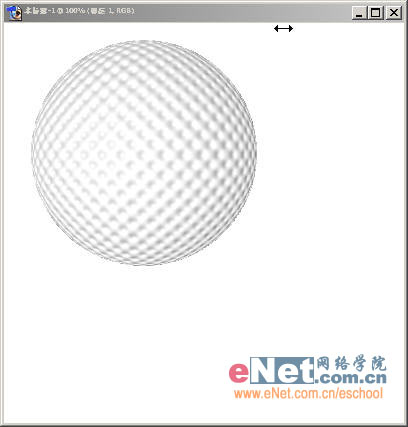
6.选择滤镜/扭曲/球面化,进行如图5的设置


Photoshop制作高尔夫球


7.然后选择图象/调整/亮度对比度,进行如图6的设置


Photoshop制作高尔夫球

8.选择滤镜/渲染/镜头光晕/ 进行如图7的设置


Photoshop制作高尔夫球


9.在图层1下面建立一个图层2,用黑色进行填充,并调整不透明度 (20%) 把位置进行适当调整
10.在背景层上用其它颜色进行填充,如图8


Photoshop制作高尔夫球


11.到此 一个高尔夫球就做好了

Photoshop制作高尔夫球

PS教程

Photoshop抠图教程: 抠知了透明翅膀

2006-12-17 7:47:00

PS教程

Photoshop打造褪色老照片效果

2006-12-18 6:26:00

0 条回复 A文章作者 M管理员
    暂无讨论,说说你的看法吧
个人中心
购物车
优惠劵
今日签到
有新私信 私信列表
搜索