PS调色教程:冷色调效果

今天教大家用纯色调整图层调冷色调。其实这也是一种很常见的调色方法,用这种方法,你想调什么色调都行,这里只是用冷色调做个例子。先看原图和效果图: 步骤: 1.打开图片,点击“创建新的调整图层”按钮,选“纯色”,然后选一个自己喜欢的冷色。   #p#副标题#e# 2.把纯色调整层的混合模式设为“颜色”,再用黑色画笔在蒙板上涂抹,还原一些色彩。 简单几步,这样一副作品就已经调色完成了。接下来大家可以再继续尝试一些其他色调的调试,制作出更多丰富的效果。

今天教大家用纯色调整图层调冷色调。其实这也是一种很常见的调色方法,用这种方法,你想调什么色调都行,这里只是用冷色调做个例子。

先看原图和效果图:

PS调色教程:冷色调效果

PS调色教程:冷色调效果
 
步骤:

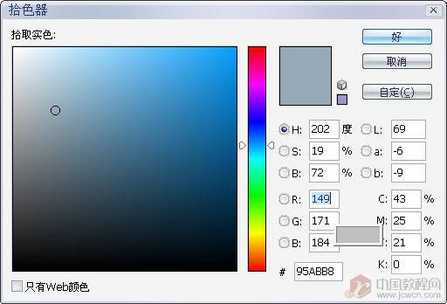
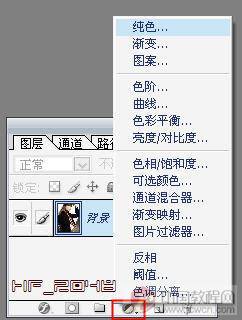
1.打开图片,点击“创建新的调整图层”按钮,选“纯色”,然后选一个自己喜欢的冷色。
PS调色教程:冷色调效果

PS调色教程:冷色调效果

PS调色教程:冷色调效果


#p#副标题#e#

 
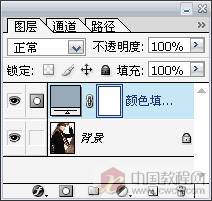
2.把纯色调整层的混合模式设为“颜色”,再用黑色画笔在蒙板上涂抹,还原一些色彩。

PS调色教程:冷色调效果

PS调色教程:冷色调效果

PS调色教程:冷色调效果

PS调色教程:冷色调效果

简单几步,这样一副作品就已经调色完成了。接下来大家可以再继续尝试一些其他色调的调试,制作出更多丰富的效果。


PS调色教程:冷色调效果

PS教程

Photoshop使白天变黑夜

2006-12-2 15:27:00

PS教程

PS调色教程:室内光效

2006-12-3 14:18:00

0 条回复 A文章作者 M管理员
    暂无讨论,说说你的看法吧
个人中心
购物车
优惠劵
今日签到
有新私信 私信列表
搜索