CORELDRAW制作彩虹效果

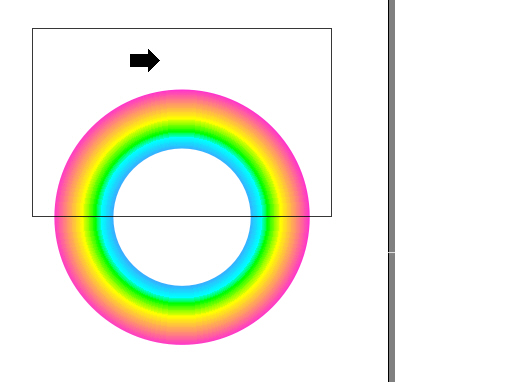
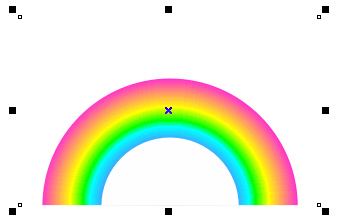
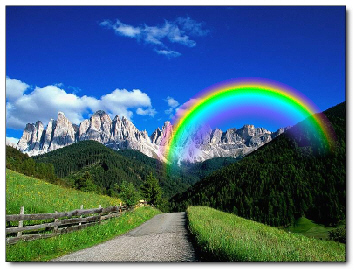
1.选择椭圆工具,按ctrl键画一正圆,大小由你定。2.用交互式填充工具给正圆做射线填充。3.按shift键将正圆等比例缩小再单击鼠标右键复制一个。4.将复制的小圆填充为白色。第一次看见彩虹是圆形的,简单而实用的教程5.矩形工具建一长方形,位置如图。6.选择两个圆形,执行菜单―效果―图框精确剪裁―放置在容器中。7.修改长方形轮廓线属性为无。彩虹就做完啦。第一次做教程,前辈多PP啊。补充一下: 从第4步开始直接用交互式透明工具作线性透明渐变一下,步骤更简单,效果更出色。:I加个位图作背景,再看效果。

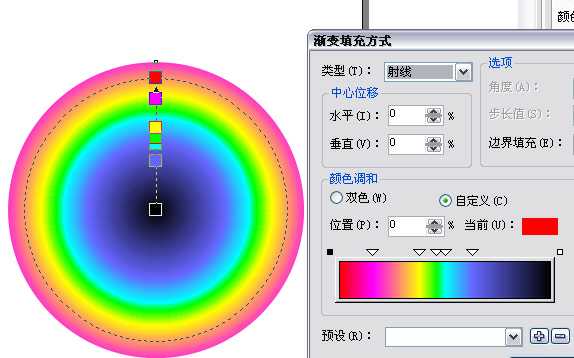
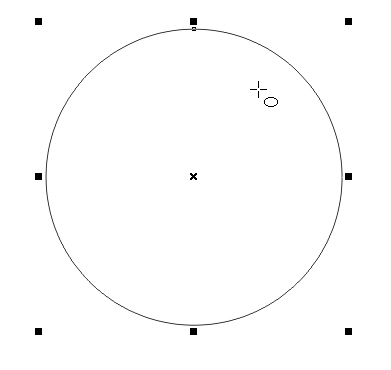
1.选择椭圆工具,按ctrl键画一正圆,大小由你定。
CORELDRAW制作彩虹效果

2.用交互式填充工具给正圆做射线填充。

CORELDRAW制作彩虹效果

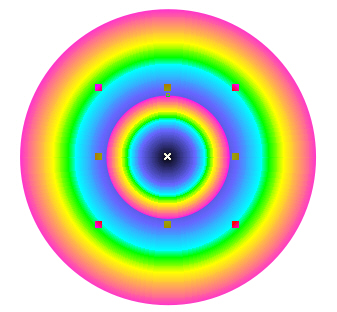
3.按shift键将正圆等比例缩小再单击鼠标右键复制一个。

CORELDRAW制作彩虹效果

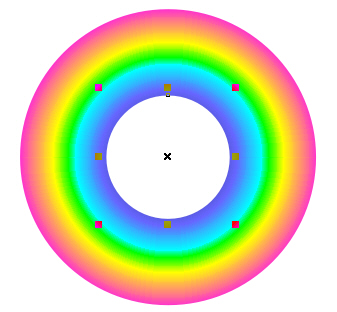
4.将复制的小圆填充为白色。

CORELDRAW制作彩虹效果

第一次看见彩虹是圆形的,简单而实用的教程

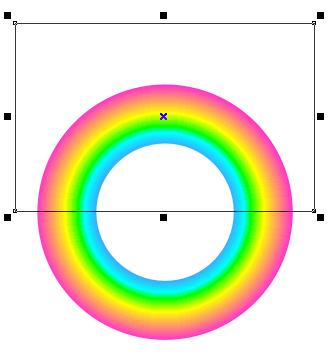
5.矩形工具建一长方形,位置如图。

CORELDRAW制作彩虹效果

6.选择两个圆形,执行菜单―效果―图框精确剪裁―放置在容器中。

CORELDRAW制作彩虹效果

7.修改长方形轮廓线属性为无。彩虹就做完啦。第一次做教程,前辈多PP啊。

CORELDRAW制作彩虹效果

补充一下:
从第4步开始直接用交互式透明工具作线性透明渐变一下,步骤更简单,效果更出色。:I
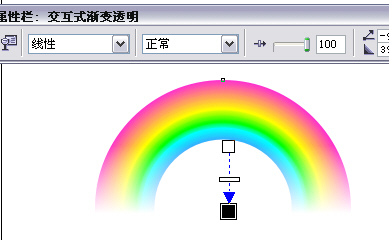
CORELDRAW制作彩虹效果

加个位图作背景,再看效果。

CORELDRAW制作彩虹效果

CORELDRAW制作彩虹效果

coreldraw教程

CORELDRAW制作阴影叠印详解

2006-5-28 14:42:00

coreldraw教程

CORELDRAW技巧之去除轮廓笔飞边

2006-6-2 2:00:00

0 条回复 A文章作者 M管理员
    暂无讨论,说说你的看法吧
个人中心
购物车
优惠劵
今日签到
有新私信 私信列表
搜索